Netflix sorunlarının çoğu dört şeye dayanır: akışı sürdüremeyen bir bağlantı, Netflix uygulamasında veya tarayıcısında depolanan eski veriler, hesabınızdaki bir sınır (akışlar, hane halkı veya indirmeler) veya Netflix'in kendi tarafındaki bir hata. Aşağıdaki çözümleri en ucuz ve en olası olanından başlayarak sırasıyla uygulayın. Netflix başarısız olduğunda genellikle ekranda bir kod bırakır (NW-3-6, UI-800-3, M7111-5059, TVQ-PM-100) ve bu kod hangi kategoride olduğunuzu gösterir, bu nedenle herhangi bir şeyi yeniden başlatmadan önce bunu not edin.
Netflix, en popüler isteğe bağlı eğlence yayın sitesidir. Netflix ile çok çeşitli dizi ve filmlerin keyfini çıkarabilirsiniz. Ancak bazı kullanıcılar, ekranlarında bazen Netflix Hata Kodu gördüklerinden ve Netflix'in içeriği yayınlamada sorun yaşadığından şikayetçi oluyorlar. Birçok kullanıcının sıklıkla yaşadığı hız ve performansla ilgili başka sorunlar da mevcut.
Bu yazıda, Netflix'te karşılaşılan sorunları ve hataları gösterecek ve bunları nasıl düzelteceğinizi anlatacağız. Rehberimiz, Netflix yayın akışınızı hızlandırmanıza kesinlikle yardımcı olacaktır.
Hızlı Teşhis: Belirti, Muhtemel Neden, Çözüm
| Belirti | Muhtemel neden | Düzeltmek |
|---|---|---|
| Görüntü yavaşlıyor veya bulanıklaşıyor. | O cihazda bağlantı çok yavaş. | Düzeltme 2 |
| “Bağlantıda bir sorun var” veya bir ağ duvarı veya kullanıcı arayüzü kodu. | Ağ yolu veya depolanmış aygıt verileri | Düzeltme 3, Düzeltme 8 |
| M7, F7 veya S7 ile başlayan kod | Tarayıcı ayarları, eklentiler veya DRM | Düzeltme 4, Düzeltme 10 |
| "Görünüşe göre bir engelleme kaldırıcı veya proxy kullanıyorsunuz." | VPN, proxy veya akıllı DNS | Düzeltme 11 |
| “Bu hesabı çok fazla kişi kullanıyor.” | Akış sınırı veya Hane halkı | Düzeltme 5 |
| Sesli siyah ekran | Tarayıcı verileri, HDMI veya HDCP | Düzeltme 7, Düzeltme 9 |
Netflix Hata Kodları ve Gerçek Anlamları
| Kod | Grup | Anlamı | Düzeltmek |
|---|---|---|---|
| NW-2-5 / NW-3-6 | Ağ | DNS, VPN veya proxy ayarları | Düzeltme 3 |
| aip-701 | Ağ | Bağlantı cihazı engelliyor. | Düzeltme 3 |
| UI-800-3 | Uygulama verileri | Saklanan verilerin yenilenmesi gerekiyor. | Düzeltme 8 |
| TVQ-PM-100 | Uygulama verileri | Kaydedilen veriler oynatmayı durduruyor. | Düzeltme 8 |
| TVQ-PB-101 | Cihaz | Başlık burada oynatılamayacak. | Düzeltme 8 |
| M7111-1331 | Tarayıcı | Uzantılar veya planda tarayıcı üzerinden görüntüleme olmaması. | Düzeltme 4 |
| M7111-5059 / F7111-5059 | Tarayıcı | Proxy algılandı veya DRM engellendi | Düzeltme 4, Düzeltme 11 |
| M7121-1331-P7 | Tarayıcı | Beklenmeyen hata, DRM veya uzantılar | Düzeltme 4 |
| M7037-1111 | Ağ | "VPN veya proxy kullanıyor gibi görünüyorsunuz." | Düzeltme 11 |
| M7701-1003 | Tarayıcı | Chrome korumalı içerik veya Widevine | Düzeltme 4 |
| F7701-1003 | Tarayıcı | Firefox DRM, gizli tarama, medya paketi | Düzeltme 4 |
| S7701 / S7701-1003 | Tarayıcı | Safari gizli tarama | Düzeltme 4 |
| NSES-500 | Netflix | Geçici tarayıcı veya sunucu hatası | Düzeltme 1 |
| 10013 | Hesap | Bölge veya hesap kontrolü başarısız oldu | Düzeltme 5, Düzeltme 11 |
| E109 | Tarayıcı | Tarayıcı artık desteklenmiyor. | Düzeltme 10 |
Çözüm 1: Herhangi bir değişiklik yapmadan önce Netflix'in çalışıp çalışmadığını kontrol edin.
Bu ücretsiz ve sadece otuz saniye sürüyor, bu yüzden önce bunu yapın. Yerel olarak yapacağınız hiçbir şey, bir elektrik kesintisinin önüne geçemez.
- help.netflix.com adresinden Netflix'in yayın durumu sayfasına girin ve X üzerindeki destek hesabını kontrol edin.
- İkinci bir cihaz ve ikinci bir ağ deneyin; hücresel veri kullanan bir telefon en hızlısıdır.
- Netflix'e doğrudan giden rotayı ölçen Runfast.com sitesini kullanın.
- Downdetector, raporlardaki ani yükselişleri erken gösteriyor; bu bir sinyal, ancak doğrulama değil.
Bir sorun oluştuğunda, 15 ila 30 dakika bekleyin ve ayarlarınıza dokunmayın.
Çözüm 2: Netflix Yayın Sorunlarıyla Nasıl Başa Çıkılır
Kesintili veya zayıf internet bağlantısı, video kalitesinin düşük olmasına neden olabilir. Netflix'te video izlerken takılma sorunu yaşıyorsanız, sorunları gidermek için aşağıdaki ipuçlarını kullanabilirsiniz.
- Cihazlarda devam eden tüm indirme işlemlerini derhal durdurmanız gerekiyor.
- Yayın cihazınızı yeniden başlatabilirsiniz.
- Modemi veya yönlendiriciyi yeniden başlatmak yardımcı olabilir.
- Yönlendiriciye yaklaşmayı deneyin.
- Kablosuz bağlantı yerine Ethernet kablosu kullanmayı deneyin.
Yeniden başlatma işlemi DHCP'yi yeniden çalıştırır ve Netflix sunucularına giden yolu yeniden oluşturur: önce cihazı, sonra modemi, ardından da yönlendiriciyi 30 saniye süreyle fişten çekin.
| İzlediğiniz şey | Netflix'in önerdiği istikrarlı hız |
|---|---|
| Standart çözünürlük veya 720p | 3 Mbps |
| Full HD 1080p | 5 Mbps |
| Ultra HD 4K | 15 Mbps |
Arızalı cihaz üzerinde ölçüm yapın — eğer televizyon 4 Mbps hızında çalışıyorsa, 200 Mbps'lik bir planın hiçbir anlamı yoktur.
Çözüm 3: Bağlantı Sorunları Nasıl Giderilir?
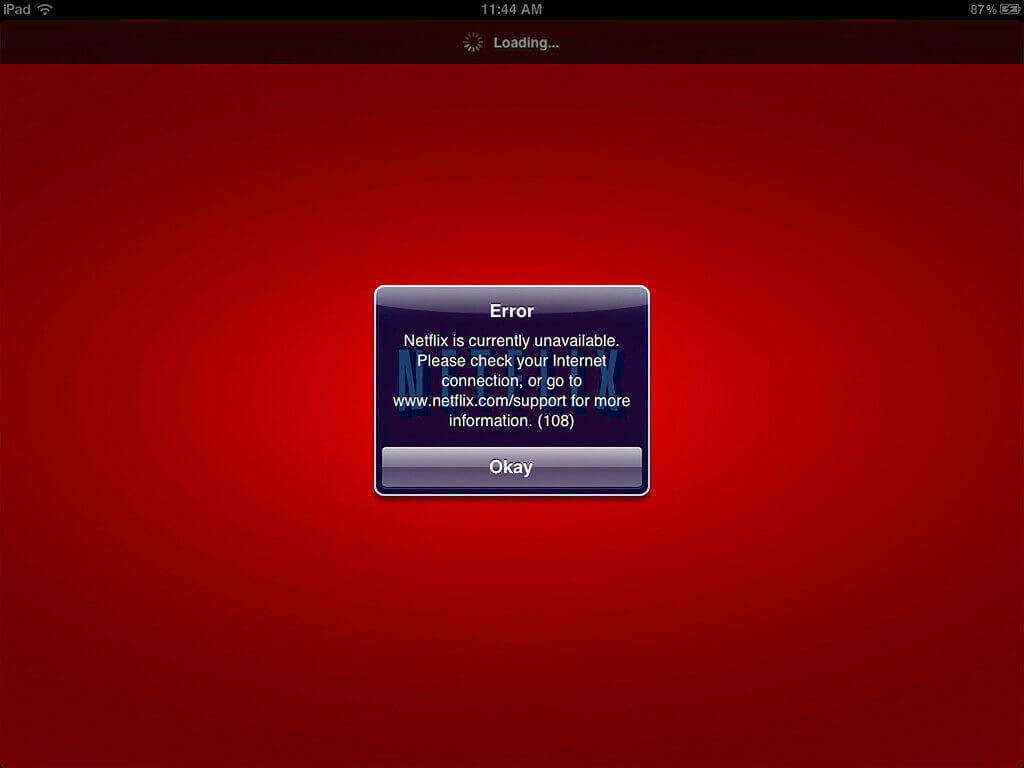
Bazen bağlantı sorunları nedeniyle Netflix'e giriş yapamayabilirsiniz. Genellikle NW, AIP veya UI ile başlayan Netflix hata kodları, bağlantı sorunlarının gerçek bir göstergesidir. Bu durum, Netflix'e bağlanmada bir sorun olduğuna dair bir mesajla sonuçlanacaktır.
Bu durumla karşılaşırsanız, yayın cihazınızın doğru şekilde bağlandığından emin olmalısınız. Sorunu web tarayıcınızı açarak kolayca kontrol edebilirsiniz. Ancak sorun devam ederse, Netflix sürümünüzü güncelleyin.
Ardından bunları sırayla inceleyin:
- Ağı yeniden başlatın: modemi ve yönlendiriciyi 30 saniye süreyle fişten çekin, modemi tekrar takın, ışıkların sabitlenmesini bekleyin, ardından yönlendiriciyi fişten çekin.
- Varsayılan bağlantı ayarlarını geri yükleyin. Çoğu NW-3-6 ve aip-701 hatasının arkasında özel DNS, proxy veya VPN bulunur.
- Cihazın hala desteklenip desteklenmediğini kontrol edin, ardından fast.com sonucunu internet servis sağlayıcınıza bildirin.
Düzeltme 4: Tarayıcı, Eklenti ve DRM Hatalarını Giderme
M7, F7 veya S7 ile başlayan kodlar, hesabınız değil, tarayıcınız anlamına gelir: Netflix, kataloğunu DRM ile korur ve korunan medya bileşenini bozan her şey oynatmayı durdurur.
- Özel bir pencere açın. Orada uzantılar devre dışı bırakılmıştır, bu nedenle Netflix oynatılıyorsa, bunun nedeni uzantılardan biridir; VPN, reklam engelleyici ve gizlilik araçlarından başlayarak bunları tek tek devre dışı bırakın.
- Tarayıcıyı ve ardından DRM bileşenini güncelleyin: Chrome'da chrome://components adresini açın ve Widevine İçerik Şifre Çözme Modülü'nü işaretleyin; Firefox'ta ise DRM kontrollü içeriği oynatmanın etkinleştirildiğinden emin olun.
- Gizli tarama modunu bırakın — Safari'de S7701-1003 ve Firefox'ta F7701-1003 genellikle bundan başka bir şey ifade etmez. Netflix site verilerini netflix.com/clearcookies adresinden temizleyin ve Windows N'de Medya Özellik Paketini yükleyin.
Çözüm 5: Çok Fazla Kullanıcıdan Kaynaklanan Netflix Hatası Nasıl Düzeltilir?
"Çok fazla kullanıcı" hatası, Netflix şifrenizin başka kişilerle paylaşıldığını açıkça gösterir. Netflix hesabını kullanan kişi sayısı için her zaman bir sınırlama vardır. Maksimum sayıya ulaşıldığında Netflix size hata mesajını gösterir.
Bunu şu şekilde düzeltebilirsiniz:
- Netflix hesabınıza tekrar giriş yapın.
- Cihazlardan çıkış yaparak bu seçeneği belirleyin.
Sorun devam ederse, şifrenizi değiştirme zamanı gelmiştir.
Kaç ekran alacağınız, seçtiğiniz plana bağlıdır:
| Plan | ABD fiyatı | Akarsular | İndirmeler | Ekstra üyeler |
|---|---|---|---|---|
| Reklamlı standart | 8,99 dolar | 2 | 2 cihaz | Müsait değil |
| Standart | 19,99 dolar | 2 | 2 cihaz | 1, reklamlı 7,99$, reklamsız 9,99$ |
| Premium | 26,99 dolar | 4 | 6 cihaz | 2 kişiye kadar, reklamlı 7,99$, reklamsız 9,99$. |
Netflix hesabı tek bir hane içindir ve Netflix, ana izleme konumunuzdaki internet bağlantısına bağlı cihazlardan hesap oluşturur; başka bir yerde yaşayan birinin ek bir üyelik yuvasına veya kendi hesabına ihtiyacı vardır. Hane halkı üyeleri, TV'de "Seyahat Ediyorum" veya telefonda "Geçici Olarak İzle" seçeneklerini kullanarak seyahat etmeye devam edebilirler. Tüm oturumları silmek için netflix.com adresinden oturum açın ve "Tüm cihazlardan çıkış yap" seçeneğini kullanın.
Çözüm 6: Netflix Şifrenizi Nasıl Sıfırlarsınız veya Değiştirirsiniz?
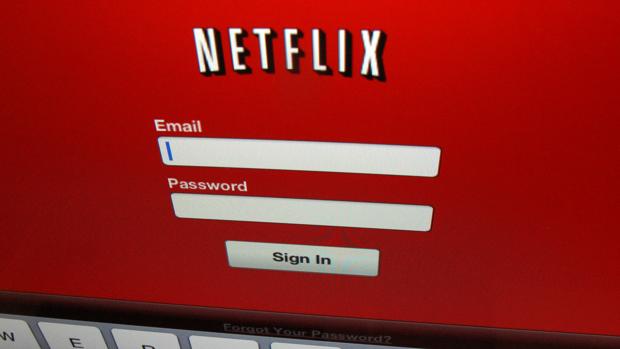
Netflix hesabınızı kullanarak Netflix şifrenizi değiştirebilir veya sıfırlayabilirsiniz.
Bunu şu şekilde yapabilirsiniz:
- Netflix hesabınıza tıklayın. "Şifre değiştir" seçeneğini seçin.
- Diyalog kutusu sizden mevcut şifrenizi isteyecek, ikinci ve üçüncü satırlar ise yeni şifrenizi onaylamanızı sağlayacaktır.
- Yeni şifreyi girdikten sonra, şifreyi değiştirmek veya sıfırlamak için kaydet seçeneğine tıklayın.
Parolayı değiştirmek, her cihazdaki her oturumu sonlandırır; bu nedenle çok fazla kullanıcı hatasını giderir, ancak kendi TV'nizde tekrar oturum açmanız gerekecektir. Parolanızı kaybettiyseniz, oturum açma ekranından sıfırlayabilirsiniz.
Çözüm 7: Ekranda Siyah Ekran Göründüğünde Ne Yapılır?

Netflix kullanıcılarının karşılaştığı yaygın sorunlardan biri de siyah ekranın görünmesidir. Bu genellikle Windows bilgisayarlarda Safari, Firefox, Edge veya Chrome tarayıcılarının kullanımından kaynaklanır. Ekranda siyah ekran göründüğünde aşağıdaki yöntemi kullanabilirsiniz;
- Ya tarayıcınızın önbelleğini temizleyin ya da başka bir tarayıcı kullanmayı deneyin.
- Bu sorunu çözmenin bir başka yolu da Netflix çerezlerini temizlemektir.
- Sorun en şiddetli haline ulaşırsa, tarayıcıyı veya Netflix uygulamasını kaldırmanın tam zamanıdır. Bunu yaptıktan sonra yeniden yükleyin ve tekrar kontrol edin.
Netflix, Microsoft Silverlight'ı kullanımdan kaldırdı ve artık desteklenen bir tarayıcıda HTML5 üzerinden oynatıyor; bu nedenle yeniden yüklemeye değer tek şey tarayıcı veya uygulamadır; donanım hızlandırmayı tekrar açın. Ekran siyahsa ancak ses geliyorsa, 9. Çözüme bakın.
Netflix yayın sorunlarını hala çözemediyseniz, sohbet veya telefon yoluyla Netflix destek ekibiyle iletişime geçebilirsiniz.
Çözüm 8: Netflix'in Cihazınızda Sakladığı Verileri Yenileyin
UI-800-3, UI-113, TVQ-PM-100, 5.7 ve -11800 hata kodlarının tümü aynı anlama gelir: Cihazda önbelleğe alınan veriler, genellikle bir uygulama güncellemesinden sonra, güncelliğini yitirmiştir.
- Doğru şekilde yeniden başlatın: Cihazı tamamen kapatın, fişini çekin, 15 saniye bekleyin, ardından tekrar açın.
- Netflix menüsünden "Yardım Al" seçeneğini kullanarak oturumu kapatıp tekrar açın. Eğer bu seçeneğe ulaşamıyorsanız, uzaktan kumandanızdaki Yukarı, Yukarı, Aşağı, Aşağı, Sol, Sağ, Sol, Sağ, Yukarı, Yukarı, Yukarı, Yukarı tuşlarına basarak devre dışı bırakma seçeneğine ulaşabilirsiniz.
- Uygulama verilerini temizleyin veya (önbellek denetimi olmayan Roku ve Apple TV'de) uygulamayı silip yeniden yükleyin.
Çözüm 9: HDMI Kablosunu, HDCP'yi ve Görüntü Yolunu Kontrol Edin
Sesin olduğu ancak ekranın siyah kalması, Netflix sorunundan çok video yoluyla ilgili bir sorundur: HDCP, cihaz ve TV arasındaki koruma protokolüdür ve başarısız olduğunda, korumalı içerikler kararır, menüler ise oynatılmaya devam eder.
- Televizyonun doğru girişe bağlı olduğundan emin olun, ardından HDMI kablosunu her iki ucundan da yeniden takın.
- Başka bir HDMI bağlantı noktası ve kablosu deneyin; eski kablolar genellikle HDCP anlaşmasında sorun çıkarır.
- AV alıcısını, ses çubuğunu veya anahtarı devreden çıkarın, ardından televizyonun fişini bir dakika süreyle çekin ve tekrar bağlayın.
10. Çözüm: Netflix'in Desteklediği Bir Tarayıcı ve İşletim Sistemi Kullanın
Netflix, bilgisayarda Chrome, Edge, Firefox, Opera ve Safari tarayıcılarını destekliyor ve eski sürümleri sessizce kaldırıyor; bir tarayıcı listeden çıkarıldığında E109 sürümünü alıyorsunuz.
| Platform | Gereklilik | Tarayıcı minimum gereksinimleri |
|---|---|---|
| Windows | Windows 10 veya 11 | Edge 118, Chrome 117, Firefox 111, Opera 92 |
| Mac | macOS 10.15.5 veya üzeri | Safari 14, Chrome 117, Firefox 111, Opera 92 |
| Chromebook veya iPad | ChromeOS 76 veya üzeri, iPadOS 14 veya üzeri | Chrome 117, Safari 14 |
Windows'ta Edge ve Chrome, donanımın izin verdiği durumlarda 2160p'ye kadar çözünürlük sunarken, Firefox ve Opera en fazla 1080p'yi destekler ve canlı etkinlikler için Safari 15 veya üzeri bir sürüm gereklidir. Windows 8 ve 8.1 yalnızca standart çözünürlükte çalışır.
Çözüm 11: VPN, Proxy veya Engelleme Kaldırıcınızı Kapatın
"Görünüşe göre bir engelleme kaldırıcı veya proxy kullanıyorsunuz" mesajı, M7037-1111 koduyla birlikte gösterildiğinde, Netflix'in trafiğinizin başka bir yerden geldiğini gördüğü anlamına gelir.
- Cihazdaki ve yönlendiricideki VPN'i kapatın; bazı antivirüs yazılımları VPN'i açık olarak yükler. Akıllı DNS ve proxy uzantılarını devre dışı bırakın, ardından varsayılan ayarlara geri döndürün.
- Fast.com adresini açın, "Daha fazla bilgi göster"i seçin ve "İstemci"nin yanındaki ülkeyi bulunduğunuz ülkeyle karşılaştırın; VPN çalışmıyorken yanlışsa, internet servis sağlayıcınıza o ülkeyi ve IP adresini verin.
- VPN'i başka trafik için kullanmanız gerekiyorsa, Netflix trafiğini VPN dışında tutun. Netflix, canlı etkinlikler veya reklam destekli deneyim için VPN kullanımını desteklemez.
Düzeltme 12: İndirmeler, Çevrimdışı Sınırlamalar ve Seyahat Halinde İzleme
İndirmeler, yayın akışından ayrı bir haktır ve çalışan bir hesabın bir içeriği kaydetmeyi reddetmesinin nedenini açıklar.
- Reklamlı Standart paket, ayda cihaz başına 15 başlıkla sınırlı olmak üzere 2 cihaza indirmeye izin verir; Standart paket ayrıca 2 cihaza, Premium paket ise 6 cihaza indirmeye izin verir.
- Kaydedilen bir oyun, oynat tuşuna bastığınızda veya lisansı sona erdiğinde geçerliliğini yitirir ve bazılarında stüdyo tarafından belirlenmiş bir süre sınırı bulunur. Depolama alanını da kontrol edin: Yarım yazılmış bir indirme, iPhone ve iPad'de -103 hatası olarak görünür.
- İndirmeler hesabın bulunduğu ülkeye bağlıdır, bu nedenle yurt dışına seyahat etmek indirmelerin gerçekleşmesini engelleyebilir.
Sıkça Sorulan Sorular
1. Netflix'in çöktüğünü mü yoksa sorunun benden kaynaklandığını mı nasıl anlarım?
help.netflix.com adresini kontrol edin, ikinci bir cihaz ve ikinci bir ağda test edin ve fast.com'u çalıştırın. Her yerde başarısız olması Netflix'ten kaynaklanıyorsa, tek bir cihazda başarısız olması da Netflix'ten kaynaklanıyor demektir.
2. Netflix hata kodu NW-3-6 ne anlama geliyor?
Cihaz, genellikle DNS, VPN veya proxy ya da özel bir ayar nedeniyle mevcut ağ yolu üzerinden Netflix'e erişemiyor. Modemi ve yönlendiriciyi yeniden başlatın, ardından varsayılan ayarlara geri döndürün.
3. Netflix neden hesabımı çok fazla kişinin kullandığını söylüyor?
Planınızın yayın limiti doldu: Reklamlı Standart ve Standart planlarda iki ekran, Premium planda dört ekran. Oynatmayı başka bir yerde durdurun veya kullanılmayan cihazlardan çıkış yapın, ardından birkaç dakika bekleyin.
4. Başka bir evde yaşayan biriyle Netflix'i paylaşabilir miyim?
Sadece ücretli ek üye kontenjanıyla, Standart ve Premium paketlerde mevcuttur ancak reklamlı Standart pakette bulunmamaktadır. Ek üye kendi giriş bilgilerine sahip olur ve aynı anda yalnızca bir cihazda izleme yapabilir.
5. Netflix ekranım siyah ama ses neden hala geliyor?
Televizyonlarda bu, video yolunu ifade eder; yani HDMI girişi, kablo, zincirdeki bir AV alıcısı veya HDCP. Bilgisayarlarda ise genellikle tarayıcı verileri, gizli tarama veya DRM'dir.
Çözüm
Sorun giderme işlemlerini sırayla yapın ve Netflix neredeyse her zaman geri gelir: Netflix'in çalışıp çalışmadığını kontrol edin, arızalı cihazda bağlantıyı 3, 5 ve 15 Mbps hızlarında test edin, modemi ve yönlendiriciyi yeniden başlatın, ardından uygulamanın veya tarayıcının depoladığı verileri temizleyin. Bu hiçbir maliyet gerektirmez ve ara belleğe alma sorununu ve ekrandaki çoğu hata kodunu giderir.
Ardından kodu ilgili katmanla eşleştirin. NW ve aip kodları ağ, UI ve TVQ kodları cihazda saklanan veriler, M7, F7 ve S7 kodları tarayıcı ve DRM'si, çok fazla kullanıcı veya hane halkı mesajı ise bir arıza değil, planınızla ilgili bir sorundur. Her cihazdan çıkış yapıp şifreyi sıfırlamak, hesap düzeyindeki sorunları giderir.
Uzantıdaki ekleri de dahil olmak üzere kodun tamamını saklayın, çünkü köşeli parantez içindeki uzantıya sahip UI-800-3 veya TVQ-PB-101, düz koddan farklı bir yere işaret edebilir. Bunların dışında, Netflix desteğine sohbet veya telefon yoluyla ulaşabilirsiniz ve fast.com'da gösterilen ülke veya hız adresinizle eşleşmiyorsa, internet servis sağlayıcınız (ISP) yönlendirmeyi kontrol edebilir.
Bu paylaşım ne kadar faydalıydı?
Puan vermek için bir yıldıza tıklayın!
Ortalama puan / 5. Oy sayısı: