

Aylık 2,8 milyardan fazla aktif kullanıcısıyla Facebook, dünyanın en büyük sosyal medya platformu olmaya devam ediyor ve insanların günlük anlarını, yaşam dönüm noktalarını ve kişisel anılarını paylaştığı önemli bir alan. Yıllar içinde çoğu kullanıcı, tatil fotoğraflarından eski özçekimlere ve arkadaşlar tarafından yüklenen etiketli resimlere kadar yüzlerce, bazen binlerce fotoğrafı profillerinde biriktiriyor.
Ancak, çevrimiçi varlığınız büyüdükçe, her fotoğrafın sonsuza dek herkese açık olarak görünmesini istemediğinizi fark edebilirsiniz. Belki artık beğenmediğiniz eski bir profil resminiz, gizli tutmayı tercih ettiğiniz kişisel bir anınız veya profilinizde artık görünmesini istemediğiniz geçmiş ilişkilerinizden bir fotoğrafınız vardır. Neyse ki, Facebook, fotoğrafları silmeden gizlemenizi sağlayan basit araçlar sunuyor.
Facebook'ta fotoğraf gizlemek, kişisel imajınızı kontrol etmenin ve gizliliğinizi korumanın pratik bir yoludur. Bir fotoğraf gizlendiğinde, profil zaman çizelgenizden kaldırılır ve arkadaşlarınız, takipçileriniz veya sayfanızı ziyaret eden herkes için görünmez hale gelir. Sadece siz görebilirsiniz. Fotoğraf silinmediği için, tekrar herkese açık hale getirmeye karar verirseniz istediğiniz zaman tekrar görünür hale getirebilirsiniz. Bu özellik, kullanıcılara profillerini düzenlerken daha fazla kontrol sağlar ve yalnızca başkalarının görmesini istediğiniz fotoğrafların görünür olmasını sağlar. Çevrimiçi kimliğinizi güncelliyor, zaman çizelgenizi temizliyor veya kişisel anlarınızı koruyor olsanız da, Facebook'ta fotoğraf gizlemek dijital ayak izinizi düzenlemenin etkili bir yoludur.
İnsanların Facebook fotoğraflarını gizlemesinin yaygın nedenlerinden bazıları şunlardır:
- Daha önce paylaştığınız utanç verici veya hoş olmayan bir fotoğraf
- Kaldırmak istediğiniz ancak silmek istemediğiniz eski bir profil resmi.
- Ayrılığın ardından geçmiş ilişkileri belgeleyen fotoğraflar
- Arşivlemek istediğiniz ancak kamuoyuyla paylaşmak istemediğiniz aile fotoğrafları.
- Kişisel fotoğraflar sadece sizin görmeniz içindir, tıpkı eski çocukluk fotoğrafları gibi.
- Sadece geçici olarak paylaşmayı düşündüğünüz fotoğraflar, mesela bir arkadaşınızın partisinde.
- Paylaştığınız ve daha sonra yayınlamaktan pişman olduğunuz herhangi bir fotoğraf.
Fotoğrafları gizleme özelliği, sosyal medya profilinizi korumanıza yardımcı olur. Beğenmediğiniz fotoğrafları anında herkesin görebileceği yerlerden kaldırabilirsiniz. Gizlenen fotoğraflar, tekrar görünür hale getirmek istediğinizde güvenli bir şekilde arşivde saklanır.
Fotoğrafları silmek yerine gizlemek, fikrinizi değiştirdiğinizde daha iyi bir çözümdür. Üstelik hem masaüstü hem de mobil cihazlarda kolayca yapılabilir. Bu nedenle, geçici olarak gizlemek istediğiniz Facebook fotoğraflarınız varsa, silmek yerine gizlemek en iyi seçeneğinizdir.
Facebook'ta istenmeyen fotoğraflarınızı nasıl gizleyeceğinizi öğrenmek ister misiniz? İşte bunu yapmanın 3 hızlı ve güvenli yöntemi. Birkaç basit adımla gönderilerinizi gizli tutun.
Bu makalenin sonunda:
- Facebook gönderilerini gizleme, kaldırma ve arşivleme işlemlerinin tanımlarını biliyorsunuz.
- Fotoğraflarınızı 3 farklı yöntemle gizleyebilirsiniz.
- Aynı işlemi masaüstü tarayıcıda nasıl yapacağınızı öğreniyorsunuz.
- Ve hangi fotoğrafları asla başkalarından saklayamayacağınızı öğrenirsiniz.
Fotoğraflarınızı 3 farklı yöntemle gizleyebilirsiniz. Masaüstü tarayıcıda aynı işlemi nasıl yapacağınızı öğreneceksiniz.
Gizleme, Kaldırma ve Arşivleme Arasındaki Farkı Bilin!
Üç Facebook Gönderileri gizleme, kaldırma ve arşivleme özellikleri birçok açıdan örtüşüyor. Hepsi de hedeflediğiniz fotoğrafı zaman çizelgenizden kaldırıyor, ancak belirli bir şekilde. İşte her biri hakkında bilmeniz gerekenler.

Facebook'ta bir gönderiyi gizleme
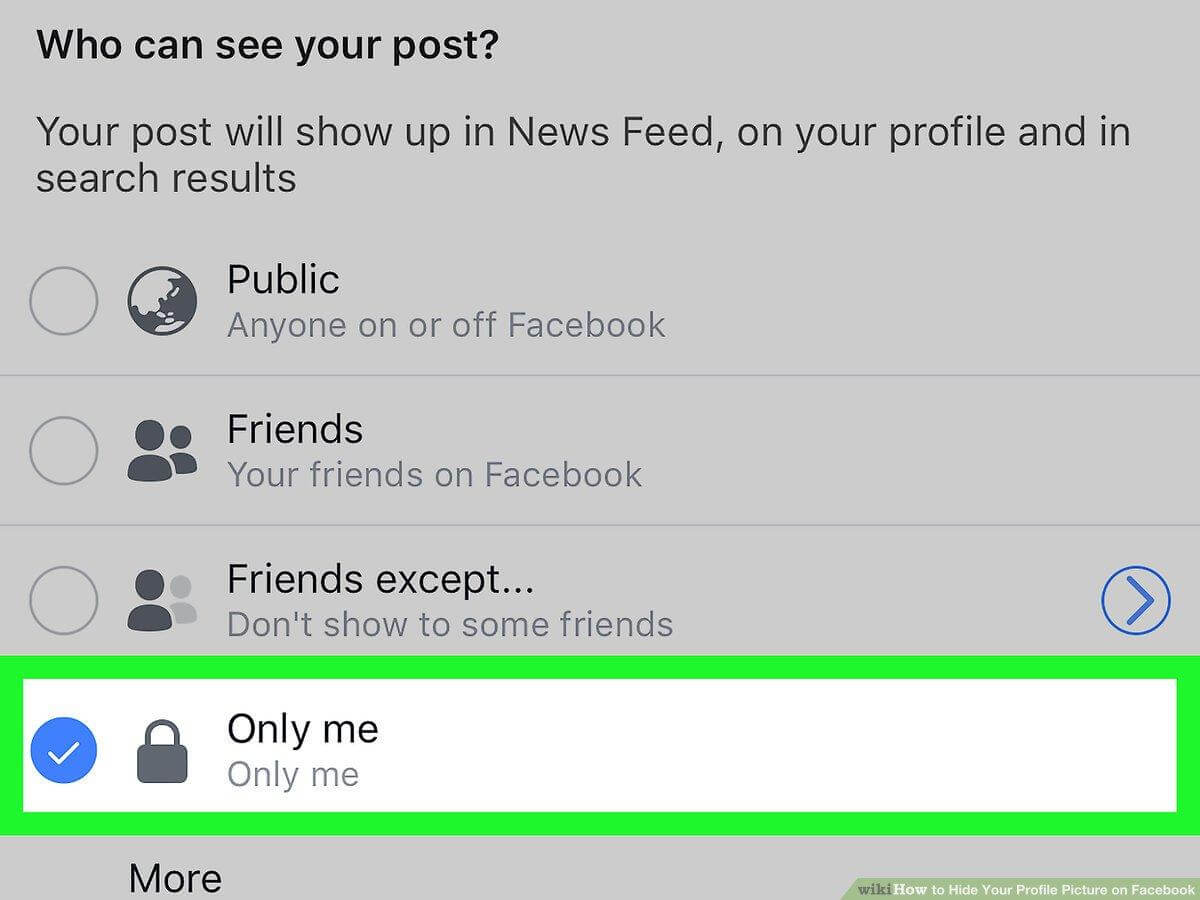
Facebook'ta bir fotoğrafı gizlemek, o fotoğrafın zaman tünelinizde görünmesini engeller. Gizlediğiniz gönderileri Etkinlik Günlüğü > Zaman Tünelinden Gizlenenler bölümünde bulabilir ve tekrar görünür hale getirebilirsiniz. Ancak bu özellik yalnızca zaten gizli olan içerikler için geçerlidir. Bu nedenle, gizlemeden önce hedef kitleyi 'Yalnızca Ben' olarak ayarlamanız gerekir.

En İyi Telefon Takip Uygulaması
Facebook, WhatsApp, Instagram, Snapchat, LINE, Telegram, Tinder ve diğer sosyal medya uygulamalarını kimsenin haberi olmadan takip edin; GPS konumunu, kısa mesajları, kişileri, arama kayıtlarını ve daha birçok veriyi kolayca izleyin! %100 güvenli!
Fotoğrafı kaldırma
Facebook'ta bir fotoğrafı sildiğinizde, onu çöp kutusuna gönderirsiniz. Silinen içerik 30 güne kadar saklanır ve uygulama onu kalıcı olarak silmeden önce geri yükleyebilirsiniz.
Fotoğraf arşivleme
Arşivleme, Instagram'ın özelliğine benzer. Fotoğraflarınızı yalnızca sizin görebileceğiniz gizli bir klasöre gönderir. İstediğiniz içeriği her zaman arşivden çıkarabilir ve profilinizde tekrar görünmesini sağlayabilirsiniz.
Facebook'ta Fotoğraf Gizlemenin 3 Hızlı Yöntemi
Facebook, zaman tünelinizdeki fotoğraflarınızı gizlemek için birden fazla yol sunuyor. Hedef kitleyi seçebilir, içeriğinizi yönetebilir veya gizli tutmak ve gözden uzak tutmak için arşivleyebilirsiniz. Aşağıya bakın.
Gizlilik Ayarlarını Değiştirme (Hedef Kitle Seçici)
- Gizlemek istediğiniz fotoğrafı seçin.
- Sağ üst köşedeki üç noktaya dokunun. 'Gizliliği Düzenle'yi seçin. 'Daha fazlasını gör'e dokunun.
- 'Sadece Ben'i seçin.
Bu ayar, seçtiğiniz fotoğrafın başkaları tarafından görülmesini engeller. Ancak fotoğrafı sizden gizlemez. Bu nedenle, fotoğrafı zaman tünelinizde görmeye devam edeceksiniz. Fotoğrafın kaybolmasını istiyorsanız aşağıdaki yöntemleri kullanın.
Gönderileri Yönetme
- Facebook profilinizde 'Profili Düzenle'nin yanındaki üç noktaya dokunun.
- Gönderileri Yönet'i seçin.
- Gizlemek istediğiniz gönderiye dokunun.
- Ekranın altındaki çarpı simgesini seçin.
- Fotoğrafı gizlemek için mesajı onaylayın.
Not: Facebook'ta fotoğraf gizleme özelliği yalnızca özel gönderiler için geçerlidir. Bu nedenle, hedef kitleyi önceden 'Yalnızca Ben' olarak ayarladığınızdan emin olun. Aksi takdirde, uygulama "Yalnızca belirli fotoğrafları gizleyebilirsiniz" şeklinde bir mesaj gösterecektir.
Fotoğrafların Arşivlenmesi
- Zaman tünelinizde görmek istediğiniz gönderiyi bulun.
- Yanındaki üç noktaya dokunun.
- 'Arşive Taşı'yı seçin.
Bu özellik, gönderiyi çöp kutusuna göndermeden zaman akışınızdan kaldırır. Arşivlenmiş görsellerinizi profilinizdeki üç noktaya (Profili Düzenle'nin yanında) dokunarak inceleyebilirsiniz. Ayrıca arşivlenmiş içeriğin zaman akışınızda tekrar görünmesini de sağlayabilirsiniz. Bunun için her gönderinin yanındaki üç noktaya dokunup 'Profile Geri Yükle' seçeneğini seçmeniz yeterlidir.
Facebook'ta bir fotoğrafı tarayıcı veya masaüstü bilgisayar kullanarak gizleme
- Bilgisayar veya dizüstü bilgisayar kullanıyorsanız veya içeriğinizi bir tarayıcı kullanarak gizlemek istiyorsanız şu adımları izleyin:
- Profilinize gidin.
- Gezinti çubuğundaki fotoğraflara tıklayın.
- Gizlemek istediğiniz resmi bulun ve açın.
- Sağ üst köşedeki üç noktaya tıklayın.
- 'Hedef Kitleyi Düzenle'yi seçin.
- 'Sadece Ben' olarak ayarlayın.
Facebook'ta Bir Fotoğrafı Albüm Olarak Nasıl Gizleyebilirsiniz?
Facebook'ta aynı anda birden fazla görseli gizleyebilirsiniz. Bunu yapmak için, zaman tünelinizden uzak tutmak istediğiniz tüm fotoğrafların bulunduğu bir albüm oluşturmanız ve ardından şu adımları izlemeniz gerekir:
- Profilinize gidin > fotoğraflar > albümler.
- Albümü açın ve sağ üst köşedeki üç noktaya dokunun.
- 'Düzenle'yi seçin.
- Gizlilik Ayarlarını Düzenle'ye dokunun.
- 'Sadece Ben' olarak ayarlayın.
Masaüstü cihazda veya tarayıcıda:
- Profilinize gidin > fotoğraflar > albümler.
- Albüm kapağındaki üç noktaya tıklayın.
- Albümü Düzenle'yi seçin.
- Gizlilik ayarını 'Sadece Ben' olarak belirleyin.
Facebook'ta Fotoğraf Gizlediğinizde Ne Olur?
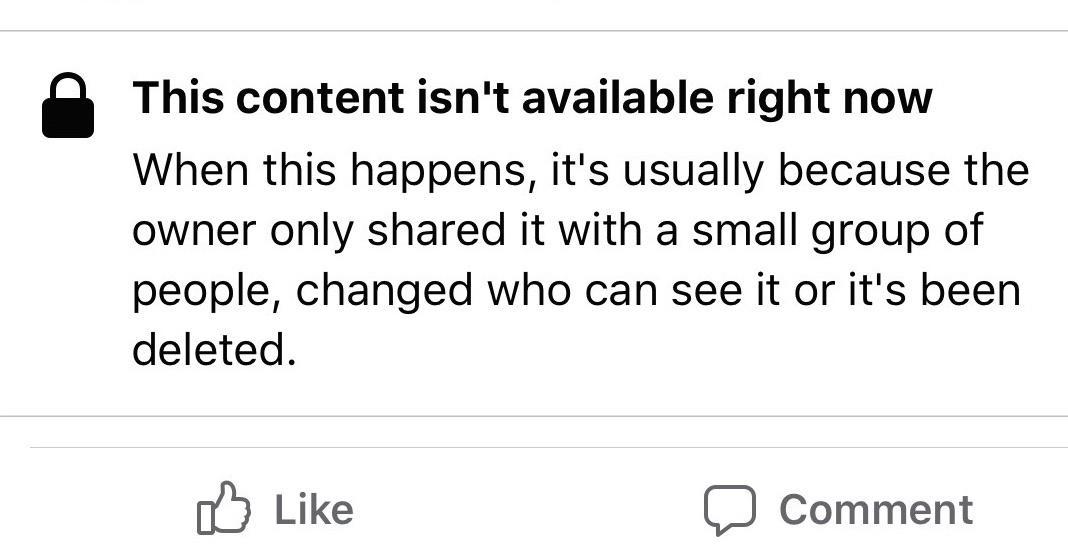
Fotoğrafı gizli hale getirmek için hedef kitle seçiciyi kullandığınızda, fotoğrafı diğer kullanıcılardan/arkadaşlarınızdan gizlersiniz. Ancak zaman tünelinizde şu mesajı göreceklerdir: “ Bu içerik şu anda kullanılamıyor. Bu durum genellikle, sahibinin içeriği yalnızca küçük bir grupla paylaştığı, kimlerin görebileceğini değiştirdiği veya içeriğin silindiği durumlarda meydana gelir. Eğer bu mesajın kitleniz tarafından görülmesini istemiyorsanız, gizlenmiş gönderiyi arşivleyin.
Facebook'ta Asla Gizleyemeyeceğiniz Fotoğraflar
Facebook'un herkese açık bilgi politikası vardır. Adınızı, cinsiyetinizi, kullanıcı adınızı, kullanıcı kimliğinizi (hesap numaranızı), profil resminizi veya kapak fotoğrafınızı başkalarından asla gizleyemezsiniz.
Mevcut profil resminiz. Herkes profil resminizi görebilir ve onu gizleyemezsiniz. Arkadaşlarınızı profil resminizin değiştiğini bildiren güncelleme gönderisinin hedef kitlesini gizleyebilir veya değiştirebilirsiniz.
Facebook kapak fotoğrafınız. Profil kapağınız için kullandığınız görsel herkese açık bilgi olarak kabul edilir. Bu nedenle, diğer kullanıcılardan gizleyemezsiniz. Ancak profil fotoğrafınızda olduğu gibi, kapak fotoğrafı güncelleme gönderilerinizi zaman akışınızdan kaldırabilir/gizleyebilirsiniz.
Etiketlendiğiniz fotoğraflar. Başkaları tarafından paylaşılan fotoğraflarınız, onların hesap gizlilik ayarlarını dikkate alır. Herhangi bir fotoğrafınızdaki etiketi kaldırabilirsiniz. Ancak, fotoğrafı sahibinin zaman tünelinden gizleyemezsiniz.
TL;DR Ne Anlama Geliyor? İşte Çok Hızlı Bir Özet
TL;DR, "Çok Uzun; Okumadım" anlamına gelir. Genellikle sosyal medyada, forumlarda ve bloglarda uzun içeriklerin hızlı bir özeti olarak kullanılır. Bir gönderi veya makale çok fazla bilgi içeriyorsa, yazar ana noktaları kısa ve okunması kolay bir biçimde vurgulamak için bir TL;DR bölümü ekleyebilir. İnsanlar ayrıca bir şeyin tamamını okumak için çok uzun olduğunu ifade etmek için de kullanırlar. Genel olarak, TL;DR okuyucuların tüm metni okumadan ana mesajı hızlıca kavramalarına yardımcı olur.
- Facebook'ta bir fotoğrafı gizlemek için üç noktaya dokunun > Gizlilik Ayarlarını Düzenle > Daha Fazlasını Gör > Sadece Ben seçeneğini seçin.
- İçeriği gizlemenin bir başka yolu da arşivlemektir. Herhangi bir gönderinin üzerindeki üç noktaya dokunun ve 'Arşive Taşı' seçeneğini seçin.
- Facebook'ta profil ve kapak resimlerinizi gizleyemezsiniz.
- Birden fazla fotoğrafı aynı anda gizlemek için, seçili gönderilerden oluşan bir albüm oluşturun ve ardından albümün hedef kitlesini 'Yalnızca Ben' olarak ayarlayın.
Çözüm
Özetle, Facebook, profil zaman akışınızda herkese açık olarak görünmesini istemediğiniz fotoğrafları gizlemenin hızlı ve kolay bir yolunu sunuyor. Bir gönderinin seçenekler menüsüne erişerek, o gönderiyi zaman akışınızdan gizlemeyi seçebilirsiniz.
Gizli fotoğraflar yalnızca hesabınıza giriş yaptığınızda sizin tarafınızdan görüntülenebilir. Arkadaşlarınız, aileniz ve diğer Facebook kullanıcıları bunları göremez. Bu, sosyal medya varlığınız üzerinde size daha fazla kontrol sağlar.
Facebook fotoğrafını gizlemenin başlıca nedenleri arasında utanç verici fotoğraflar, eski profil fotoğrafları, geçmiş ilişkilerden fotoğraflar veya daha sonra gizlemek istediğiniz pişmanlık duyduğunuz paylaşımlar yer alır. Gizlemenin silmeye göre avantajı, fikrinizi değiştirmeniz durumunda gizlenen fotoğrafların güvenli bir şekilde saklanmaya devam etmesidir.
Fotoğrafları gizlemek, mobil cihazlarda birkaç dokunuş veya masaüstünde birkaç tıklama ile mümkün. Fotoğrafları istediğiniz zaman tekrar görünür hale getirerek zaman tünelinize geri yükleyebilirsiniz. Eski veya beğenilmeyen fotoğrafları düzenli olarak gözden geçirmek ve gizlemek, Facebook profilinizi düzenlemenize yardımcı olabilir.
Genel olarak, saklamak istediğiniz ancak kamuoyuyla paylaşmak istemediğiniz fotoğrafları silmek yerine gizlemek daha iyidir. Facebook'un fotoğraf gizleme özelliğini kullanarak, özel kalmasını tercih ettiğiniz anıları arşivlerken güncel bir sosyal medya varlığı sürdürebilirsiniz. Bu, profilinizi düzenlemenin ve dış dünyanın ne gördüğünü kontrol etmenin kullanışlı bir yoludur.
Bu paylaşım ne kadar faydalıydı?
Puan vermek için bir yıldıza tıklayın!
Ortalama puan / 5. Oy sayısı:




