Threads hesabı açtığınızda, Instagram profilinize otomatik olarak Threads rozeti eklenir ve takipçileriniz bu rozete tıkladıklarında ilgili sayfaya yönlendirilirler. Ancak herkes bu seçeneği beğenmez ve bazıları bu Threads rozetlerini Instagram profillerinden kaldırmak isteyebilir.
İki hesap birbirine bağlı olduğundan, bu yeni platformu kullanırken birçok avantajınız olacak. Ancak, Threads uygulaması temelde kısa içerik ve sohbet için olduğundan, onu kullandığınızı herkese duyurmak iyi olmayabilir.
Sebep ne olursa olsun, Instagram'dan böyle bir rozeti kaldırmak, insanlar tekrar paylaşım yapmak istediklerinde zorluklara yol açabilir. Threads'te birini bulun. Bu uygulamayı birçok kişi kullandığı için bunu yaparken dikkatli olmalısınız. Bu kararınızla önemli sayıda takipçi kaybedebilirsiniz. Ancak, rozeti Instagram hesabınızdan kaldırsanız bile kolayca geri alabilirsiniz. Yani, bunu geçici olarak istediğiniz gibi yapabilirsiniz.
Neyse, bu blogda Instagram profilinizden Thread'leri nasıl kaldırabileceğinizi ve böylece insanların sizi kolayca bulamayacağını ele alacağız. Bu arada, gelin bir de şunları öğrenelim: Threads profil resmini kaldır eğer istersen.
Instagram Profilinden Konuları Neden Kaldırmalıyım?
Birçok kullanıcı, tercihlerine bağlı olarak bu rozeti Instagram hesaplarından kaldırmak isteyebilir. Threads, Instagram'dan farklı olduğu için, bu rozeti nadiren kullanmak isteyebilirler.
Ayrıca, eğer varsa özel Threads hesabı O halde rozeti göstermek istediğiniz şey olmayabilir. Bu nedenle, gizliliğiniz için onu silmek isteyebilirsiniz.
Ayrıca, yalnızca uygulamayı kontrol ediyorsanız veya profiliniz henüz herkese açık olarak gösterilmeye hazır değilse, bu simgeyi kaldırmayı düşünebilirsiniz. Bir süre sonra Instagram'ınızda tekrar gösterebilirsiniz.
Instagram profilinizden konu başlıklarını kaldırabilir misiniz?
Evet, Instagram profilinizden Threads'i kolayca kaldırabilirsiniz. Ayrıca, istediğiniz zaman biyografinize hızlıca ekleyebilirsiniz.
Lütfen Instagram profilinizdeki bu rozetin geçici bir özellik olduğunu unutmayın. Meta tarafından ileride kaldırılabilir.
Bu özelliğin temel işlevi, Instagram'daki takipçilerin kişinin artık Threads kullandığını bilmelerini ve ilgili hesaba doğrudan erişmek için bu kısayolu kullanabilmelerini sağlamaktır.
Elbette, bu hesabı görebilmek ve etkileşimde bulunabilmek için akıllı telefonlarına (Android veya iOS) uygulamayı indirmeleri gerekiyor.
Uç: Hala yapabilirsiniz Hesap olmadan konuları görüntüle Ancak hiçbir şekilde etkileşimde bulunamazsınız (beğenme, yorum yapma, yanıt verme vb.).
Dolayısıyla, Instagram profilinizden rozeti gizlemeye çalışmadan önce nedeninizi dikkatlice düşünmelisiniz. Çünkü bu logo, ucuz bir yöntemdir. Threads'te daha fazla takipçi kazanın Hiçbir şey yapmadan.
Elbette, herkesin başka bir uygulama kullanacak vakti yok. Bu yüzden, uygulamayı sadece kısa bir süreliğine inceliyor olabilirler. Dolayısıyla, Instagram'da kısayol bulundurmanın bir anlamı yok. Aksine, takipçilerinize yanlış bilgi verebilir. Ayrıca, profilinizi düzgün bir şekilde düzenleyip sunulabilir hale getirmeden önce, bunu onların görmesine izin vermek iyi bir seçim olmayabilir.
Ayrıca, her zaman Instagram profil biyografinize bir bağlantı ekleyin. Threads profilinizde her şey ayarlandıktan sonra.
Instagram Profilinden İfadeler Nasıl Kaldırılır?
Sebebinize bağlı olarak, IG profilinizden Threads rozetini kaldırmanın birçok yolu vardır. Henüz hazır olmadığınız için, hesabınızın herkes tarafından bilinmesini istemediğiniz için veya tamamen silmek istediğiniz için gizlemek isteyebilirsiniz.
O halde, durumunuza göre bunu yapmanın çeşitli uygun yöntemlerine bakalım.
Yöntem 1: Instagram Mobil Uygulamasını Kullanma
Android veya iOS (iPhone veya iPad) cihazı kullanarak Instagram hesabınızdan rozeti kaldırmak çok kolaydır.

En İyi Telefon Takip Uygulaması
Facebook, WhatsApp, Instagram, Snapchat, LINE, Telegram, Tinder ve diğer sosyal medya uygulamalarını kimsenin haberi olmadan takip edin; GPS konumunu, kısa mesajları, kişileri, arama kayıtlarını ve daha birçok veriyi kolayca izleyin! %100 güvenli!
İşte, Threads uygulamasını Instagram profilinizden kaldırmak için akıllı telefonunuzda aşağıdaki adımları izleyin.
1. Öncelikle bir Instagram hesabı açın ve üzerine dokunun. “kullanıcı” simgesi Sağ alt köşeden erişmek için Profil sayfası .
2. Sonraki adım, Threads logosuna dokunun ve basılı tutun. Instagram profilinizin en üstünde, kullanıcı adınızın yanında.
Unutmayın, üzerine sadece dokunmanız bile hesabınızı açacaktır. Bu yüzden dikkatli olmalısınız. simgeye uzun süre basılı tutun. yerine.
3. Son olarak, basın. “Kaldır” düğmesi Komut istemine tıkladığınızda rozetin anında kaybolduğunu göreceksiniz.
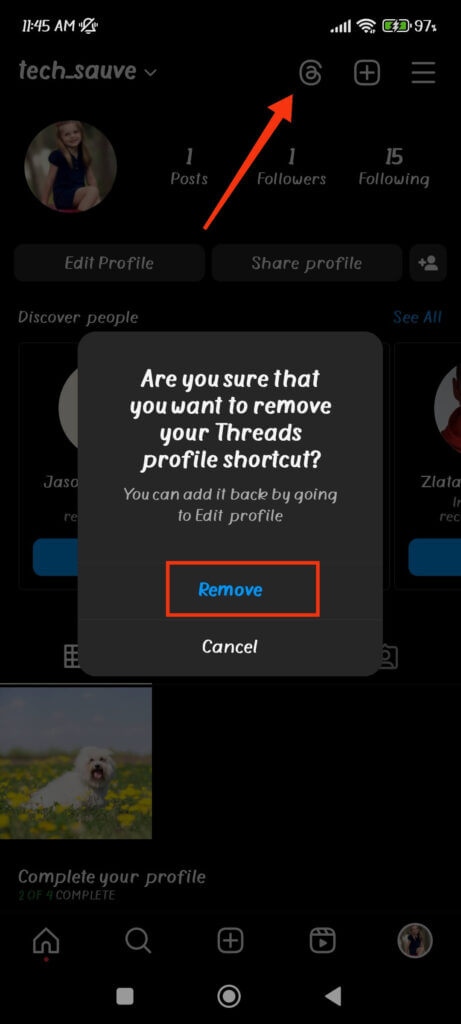
Bu simgeyi Instagram biyografinizden kaldırdığınızda, arkadaşlarınız ve takipçileriniz uygulamada kullanıcı adınızı aramadıkları sürece Threads kullandığınızı bilemeyeceklerdir.
Not: Bu işlemi başka bir şekilde de gerçekleştirebilirsiniz. Bunun için " Profil Düzenle Profil sayfanızdaki " " düğmesini kapatın ve " Konuları Göster kısayolu " seçeneğine dokunun. Ardından, onay işareti simgesi sağ üst taraftan ve Konu simgesi Instagram hesabınızdan otomatik olarak kaybolacak.
Yöntem 2: Instagram Web Uygulamasını Kullanma
Şu anda Instagram web uygulamasını kullanarak rozeti kaldıramazsınız. Threads'in henüz bir web sürümü olmadığı için, masaüstü web tarayıcısından bu logoya tıklayan kişiler yalnızca hesabınızı ve gönderilerinizi görüntüleyebilir, ancak etkileşimde bulunamazlar.
Ancak, yukarıdaki işlemi izleyerek rozeti cep telefonunuzdan kaldırırsanız, Instagram web sitesinden de kaybolacaktır. Bu nedenle, bilgisayar veya dizüstü bilgisayar için tekrar yapmanıza gerek yoktur.
Yöntem 3: İş Parçacığının Profilini Devre Dışı Bırakarak
Instagram biyografisindeki Threads simgesinden kurtulmanın bir başka yöntemi de hesabınızı devre dışı bırakmaktır. Bu, hesabınızın sunucudan geçici olarak kaybolmasına neden olur, böylece insanlar hesabınızda bu simgeyi artık görmezler.
Sen Threads profilini devre dışı bırak Bu işlemle hesabınızı geçici olarak sileceksiniz. Ancak uygulamaya tekrar giriş yaparak hesabınızı geri alabilirsiniz.
Bunu yapmak için Threads uygulamasındaki Profil sayfanıza gidin ve " iki eşit olmayan çizgi Sağ üst köşedeki " simgesine dokunun. Ardından, " simgesine dokunun. Hesap ve ardından “ Profili devre dışı bırak Menüden "Seçeneği" seçin. Onay sayfasında bunu onayladığınız anda hesabınız hemen silinecektir.
Bu, insanların hangi yöntemi kullanırlarsa kullansınlar, hesabınızı bu platformda artık bulamayacakları anlamına gelir. Dolayısıyla, simge de Instagram'dan kaybolacaktır.
Bu logoyu tekrar kazanmak için uygulamaya giriş yapın ve hesabınızı yeniden etkinleştirin.
Not: Threads hesabınızı kalıcı olarak silemezsiniz. Bunun yerine, şunları yapmalısınız: Instagram hesabınızı silin. Tamamen kaldırmak için.
Instagram profilinize Threads simgesini nasıl geri getirebilirsiniz?
Threads logosunun Instagram'dan kaybolması kalıcı değil. Aksine, birkaç dokunuşla geri getirebilirsiniz.
Dolayısıyla, eğer bir deneme yapıyorsanız ve başkalarının bunu bilmesini istemiyorsanız, bu simgeyi istediğiniz zaman açıp kapatabilirsiniz.
Instagram profilinize bu rozeti tekrar eklemek için aşağıdaki adım adım kılavuzu izleyin.
1. Öncelikle Instagram uygulamasını açın ve hesabınızın Profiline gidin.
2. Ardından, “ Profil Düzenle ” düğme Profil sayfanızdaki resmin altında.
3. Bundan sonra, açma/kapama “ Konuları Göster kısayolu Profil Düzenleme sayfasındaki "" seçeneği.
4. Son olarak, basın. mavi “ onay işareti ” simge Sağ üst köşeden tıklayın ve hemen hesabınızın en üstünde rozeti tekrar göreceksiniz.
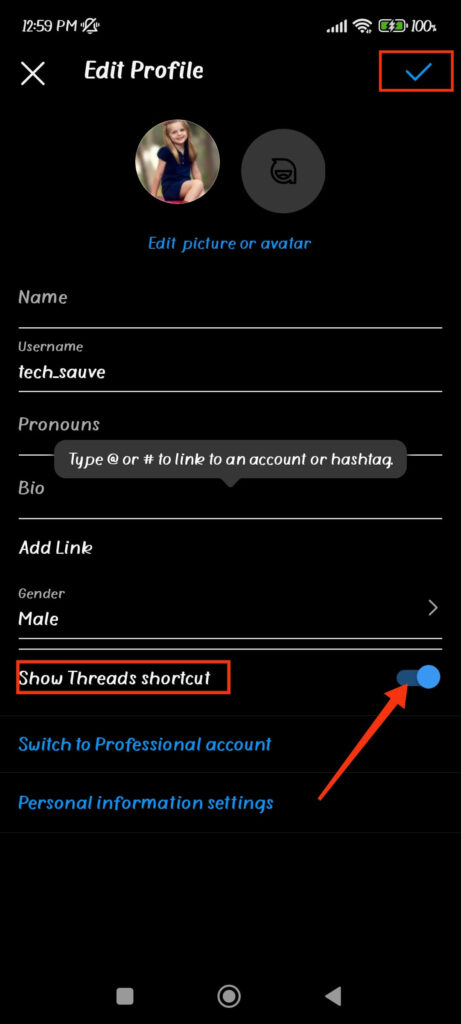
Simge göründükten sonra, kişiler simgeye basarak doğrudan cep telefonlarından Threads hesabınıza erişebilirler.
Sıkça Sorulan Sorular
1. Threads profilimi devre dışı bırakırsam Instagram'daki simgeye ne olur?
Threads profilinizi devre dışı bırakırsanız, simgesi Instagram hesabınızdan hemen kaybolur. Ayrıca, uygulamada kullanıcı adınızı kullansanız bile, başkaları hesabınızı bulamazlar.
2. Instagram'da Threads rozetini kaldırdıktan sonra tekrar ekleyebilir miyim?
Evet, bu uygulamanın logosunu kaldırdıktan sonra Instagram'a tekrar ekleyebilirsiniz. Bu işlem geri alınamaz değildir. Bunu yapmak için " Profil Düzenle " düğmesine tıklayın ve " özelliğini etkinleştirin. Konuları Göster kısayolu IG hesabınızın Profilinde bulunan "" seçeneği.
3. Instagram'da rozet kullanmadan Threads hesabını göstermenin başka bir yolu var mı?
Evet, yapabilirsiniz. Threads Profil bağlantısını kopyalayıp paylaşın. İnsanların hesabınıza hızlıca erişebilmesi için bu bağlantıyı Instagram biyografinize ekleyin.
Çözüm
Sonuç olarak, evet, Threads uygulama rozetini Instagram profil sayfanızdan kaldırmak tamamen mümkün. Instagram, kullanıcılara bu özelliği istedikleri zaman açıp kapatma esnekliği sunarak profilinizin görünümünü tercihlerinize göre özelleştirmenize olanak tanır. Ve fikrinizi değiştirirseniz, Threads rozetini yeniden eklemek de aynı derecede kolaydır. Bu, hiçbir zaman tek bir karara bağlı kalmadığınız ve profilinizin marka görünümünü size uygun olan her zaman güncelleyebileceğiniz anlamına gelir.
Bununla birlikte, Threads rozetini kaldırmadan önce olası sonuçları göz önünde bulundurmak önemlidir. Bu simge sadece kozmetik bir detay değil; Instagram ve Threads profilleriniz arasında ücretsiz bir tanıtım köprüsü görevi görüyor. Rozeti görünür tutarak, ekstra çaba harcamadan Threads'teki erişiminizi artırabilir ve daha fazla takipçi kazanabilirsiniz. Bu nedenle, küçük bir değişiklik gibi görünse de, rozeti kaldırmak Meta'nın yeni platformundaki keşfedilebilirliğinizi ve etkileşiminizi etkileyebilir. Tüm bunları göz önünde bulundurarak, artık Threads rozetinin Instagram'da nasıl çalıştığını ve ihtiyaçlarınıza göre nasıl yönetileceğini tam olarak anladınız.
Threads'i daha yakından tanımak ister misiniz? Gelin, Threads'teki mavi doğrulama işaretinin ne anlama geldiğini ve Instagram'ın doğrulama sistemiyle nasıl karşılaştırıldığını da inceleyelim.
Bu paylaşım ne kadar faydalıydı?
Puan vermek için bir yıldıza tıklayın!
Ortalama puan / 5. Oy sayısı: