

Bu yazıda, Thunderbird dosyalarının PST dosya formatına nasıl aktarılabileceğine dair uygun yöntemleri ele alacağız. Kuruluş tarafından en çok kabul gören ve beğenilen iki dosya formatı MBOX ve PST'dir. Ancak, bazı nedenlerden dolayı birçok kullanıcı MBOX'tan PST'ye dönüştürmeye ihtiyaç duyar. Bu nedenle, MS Outlook'ta MBOX e-postalarına erişmenin gerekliliğini ve yollarını inceleyelim.
MBOX, Thunderbird, Apple Mail, Entourage, Claws Mail, Netscape, Mozilla Mail, Eudora, Evolution, Opera Mail ve Mulberry gibi birçok e-posta istemcisi tarafından erişilebildiği için en iyi dosya formatlarından biri olarak kabul ediliyordu.
Ancak günümüzde Microsoft Outlook'un artan popülaritesi nedeniyle veriler PST dosyasında saklanıyor ve kapsamlı özellikler ve avantajlar sunuyor.
Outlook, MBOX e-posta istemcilerine neden tercih ediliyor?
Taşıma işlemine başlamadan önce PST formatının MBOX formatına göre avantajlarını anlamak faydalı olacaktır:
- PST, birden fazla veri türünü destekler:
MBOX formatı yalnızca e-posta mesajları için uygundur. Ancak PST formatı e-postaları, kişileri, takvimleri, görevleri, notları ve daha fazlasını destekleyebilir. - Gelişmiş format:
PST formatı, posta kutusu verilerini sistematik olarak depolamak için çok gelişmiş ve kolay erişilebilir bir formattır. Ancak MBOX formatı çok basittir ve e-postalar sıralı olarak kaydedilir. - Outlook, Exchange hesaplarını destekler:
MS Outlook, Exchange bağlantısı için tasarlanmıştır. Outlook kullanarak çevrimdışı modda da çalışmak mümkündür. - Daha fazla kontrol ve daha iyi güvenlik özellikleri:
Microsoft Outlook, kullanıcılara daha fazla olanak ve daha iyi kontrol imkanı sunarken, e-postalar ve ekler için gelişmiş güvenlik özellikleri de sağlar.
Şimdi, MBOX'tan PST'ye dönüştürme için manuel teknikleri ele alalım.
MBOX Dosyalarını Outlook'a Manuel Yöntemle İçe Aktarma
MBOX formatındaki e-postaları PST formatına taşımak için şu üç basit adımı izlemeniz gerekiyor:
- MBOX e-postalarını EML dosyaları olarak kaydedin.
- Sürükle bırak seçeneklerini kullanarak EML dosyalarını Outlook'a taşıyın.
- E-postaları PST dosyalarına dışa aktarın.
Adım 1. MBOX e-postalarını EML dosyaları olarak kaydedin.
- MBOX e-posta istemcisini açın. Ardından sağ tıklayın ve Yeni Klasör seçeneğine tıklayın.
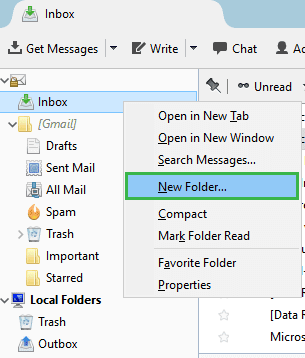
- Adı girin ve Klasör Oluştur'a tıklayın.
- Taşımak istediğiniz tüm EML dosyalarını seçin ve oluşturulan yeni klasöre taşıyın.
- Şimdi tüm e-postalar klasörde görüntüleniyor.
- Tüm e-posta dosyalarını seçin ve "Farklı Kaydet" seçeneğini belirleyin. Bu işlem, tüm EML dosyalarını istediğiniz konuma kaydedecektir.
2. Adım. EML dosyalarını Outlook'a sürükleyip bırakın.
- EML dosyalarının kaydedildiği klasörü açın ve tüm e-postaları seçin. Ardından bunları herhangi bir Outlook klasörüne sürükleyip bırakmanız yeterlidir.
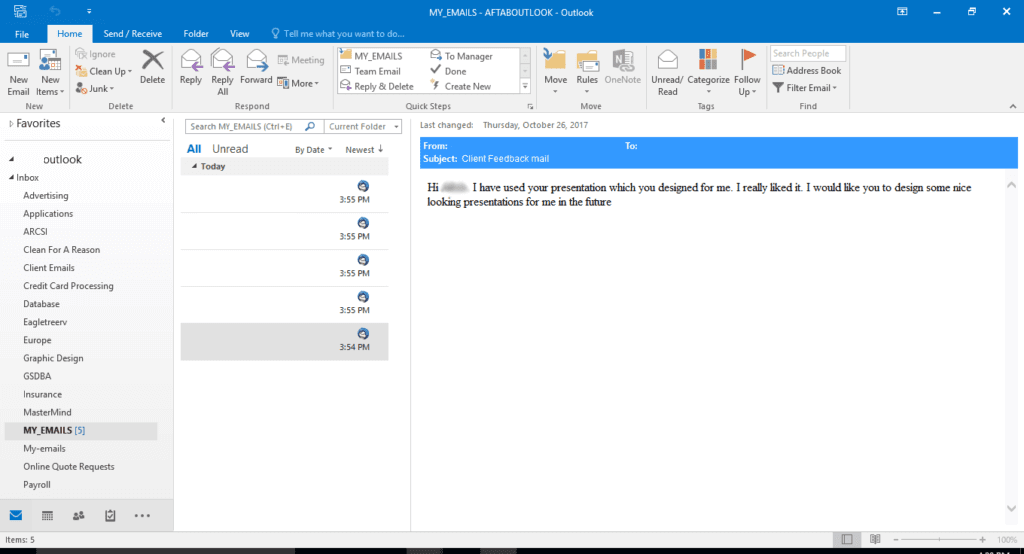
3. Adım. E-postaları PST Dosyalarına Dışa Aktarma
- E-postaları PST dosyasına aktarmak için Dosya > Aç ve Dışa Aktar > İçe Aktar/Dışa Aktar adımlarını izlemeniz yeterlidir.
- Bundan sonra, İçe Aktarma ve Dışa Aktarma sihirbazı penceresiyle karşılaşacaksınız; buradan "Dosyaya Dışa Aktar" seçeneğini seçin ve İleri'ye tıklayın.
- Outlook Veri Dosyası (.pst) seçeneğini seçin. İleri'ye tıklayın.
- Şimdi, EML dosyalarının kaydedildiği klasöre gidin. Ardından İleri'ye tıklayın.
- Yeni PST dosyasının yolunu yazın, istediğiniz seçeneği belirleyin ve işlemi sonlandırmak için "Bitir"e tıklayın.
Not: Yeni oluşturulan PST dosyasına parola da atayabilirsiniz.

İstenilen konumda yeni bir PST dosyası oluşturulur.
Manuel yöntem neden öncelikli değil?
MBOX dosyalarını Outlook PST formatına manuel olarak dönüştürme yöntemlerinin ücretsiz olmasına rağmen, bu yöntemlerin bazı sınırlamaları olduğunu her zaman aklınızda bulundurmalısınız. İleride başvurmak üzere tüm dezavantajları bilmelisiniz. Başlıca dezavantajlardan bazıları aşağıda listelenmiştir:
- Manuel yöntemler zaman alıcıdır.
- Bu işlem gerçekleştirilirken veri değişiklikleri meydana gelebilir.
- Teknik uzmanlık ve detaylı bilgi gerektirir.
- MBOX dosyasının PST'ye çoklu veya toplu dönüştürme işlemini desteklemez.
Bu tür durumları önlemek için, kullanıcı dostu, verimli ve MBOX dosyalarını PST'ye dışa aktarmak için fazla zaman almayan üçüncü taraf bir çözüm tercih edilebilir.
Profesyonel Çözüm: Profesyonel bir Thunderbird - Outlook dönüştürücüsü kullanarak dosyaları içe aktarın.
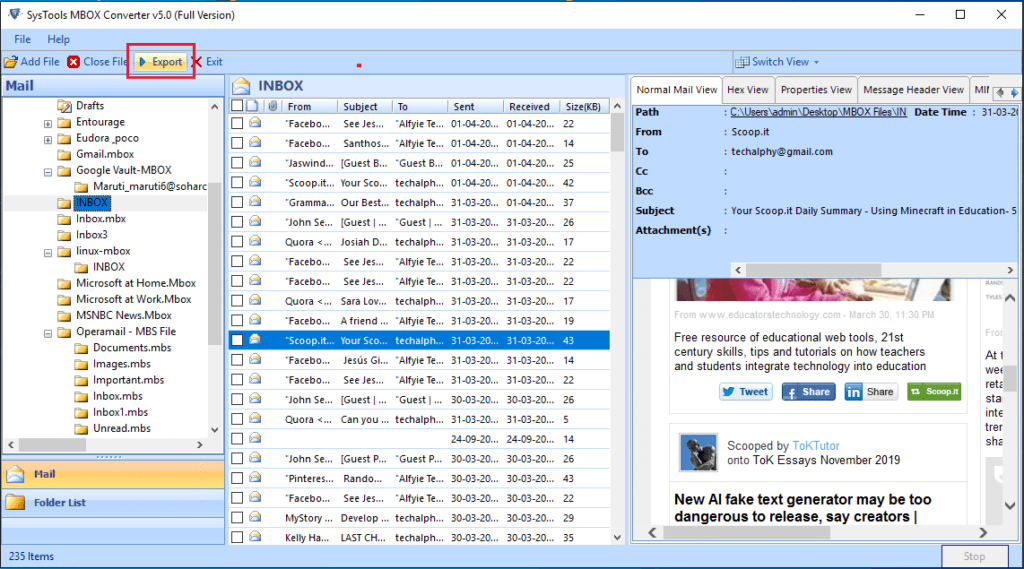
MBOX dosyasını Outlook PST dosyasına otomatik olarak dönüştürmek için güçlü bir araca ihtiyacımız olacak, bu araç da şudur: MBOX - PST Dönüştürücü . Bu yöntem, MBOX dosyasını Gmail, MS Outlook, Yahoo ve Hotmail gibi tanınmış e-posta istemci uygulamalarına etkili bir şekilde dönüştürebildiği için, manuel yöntemlerin sınırlamalarının üstesinden gelmek için en iyi çözümdür.
Son sözler
Bu makale, "MBOX dosyasını PST'ye manuel olarak nasıl dönüştürürüm?" sorusuna cevap vermektedir. Hem manuel bir yaklaşımı hem de otomatik bir çözümü ele aldık. İhtiyaçlarınıza göre yöntemi seçebilirsiniz. Ancak, manuel yaklaşımın ciddi dezavantajları nedeniyle, Profesyonel Thunderbird'den Outlook'a dönüştürücüyü kullanmanız önerilir.
Bu paylaşım ne kadar faydalıydı?
Puan vermek için bir yıldıza tıklayın!
Ortalama puan / 5. Oy sayısı:




