

MBOX, Mozilla Thunderbird, Apple Mail, Eudora, Powermail, Kmail gibi popüler e-posta istemcileri tarafından kullanılan bir dosya biçimidir. Bir posta kutusundaki tüm e-postaları tek bir klasörde saklar. Ancak aslında MBOX, Office 365 ile doğrudan uyumlu değildir ve MBOX dosyalarını Office 365'e dönüştürme gerekliliği, MBOX dosyalarını içe aktarma ihtiyacına yol açar. Bu makalede, bir MBOX dosyasını Office 365'e nasıl içe aktaracağınızı anlatacağız. Öncelikle, Office 365 tarafından sunulan e-posta istemcisinin bazı özelliklerine bir göz atalım.
Microsoft Outlook 365
Office 365, eksiksiz Microsoft Office uygulamaları sunan web tabanlı bir ofis paketidir. Ayrıca, Outlook, profesyonel ve ofis kullanıcılarının kişisel bilgilerini yönetmelerine olanak tanıyan uygulamalarından biridir. Kullanıcılar Microsoft 365'i büyük ölçekli işletme ve kurumsal düzeyde kullanabilirler. Şimdi, kullanıcıları Office 365'e geçmeye ikna eden farklı avantajlarına göz atalım.
Microsoft Outlook'un bazı özellikleri:
- Outlook e-posta gönderip alabilir ve bunları gerektiği gibi yönetebilir.
- Onu diğer e-posta istemcilerinden ayıran en önemli özellik çevrimdışı modudur.
- MS Outlook'ta desteklenen başlıca iki dosya formatı PST ve OST'dir.
- Kullanıcılar Outlook'a farklı e-posta istemcilerinden birden fazla hesap ekleyebilirler.
- Kullanıcının daha hızlı çalışmasına yardımcı olmak için kısayol tuşları da mevcuttur.
- Kullanıcı arayüzü kullanımı ve performansı kolaydır.
Bunlar Microsoft Outlook 365'in bazı özellikleriydi. Ayrıca, MBOX dosyalarını Office 365'e aktarmanın nedenlerini de inceleyeceğiz.
Office 365'e MBOX Dosyası İçe Aktarmaya Neden İhtiyaç Duyuyoruz?
Bazen, daha iyi özellikler veya iş gereksinimleri nedeniyle e-postalarınızı farklı bir e-posta istemcisine taşımanız gerekebilir. MBOX dosyaları zamanla büyür ve bu da kullanıcıların e-postalarını yönetmelerini zorlaştırır. Kullanıcılar, daha güvenilir olduğu için MBOX dosyalarını Office 365'e aktarırlar. Şimdi, güvenilir ve emniyetli bir şekilde MBOX dosyasını Office 365'e eklemenin yollarını incelemeye devam edeceğiz.
MBOX Dosyalarını Office 365'e Nasıl İçe Aktarabilirsiniz?
MBOX e-postalarını Office 365'e aktarmanın en iyi 2 yöntemi şunlardır. Her iki yöntem de %100 güvenlidir ve veri kaybına yol açmaz.
- MBOX'u Office 365'e Ücretsiz Olarak Açmanın Manuel Yöntemi
- Profesyonel bir alet yardımıyla doğrudan teknik.
MBOX dosyasını Office 365'e manuel olarak ekleme
MBOX dosyasını Office 365'e aktarmak için öncelikle şunları yapmanız gerekir: MBOX dosyasını PST'ye dönüştürün .
Adım 1. Mozilla Thunderbird'ü açın. Aktarmak istediğiniz klasöre tıklayın.
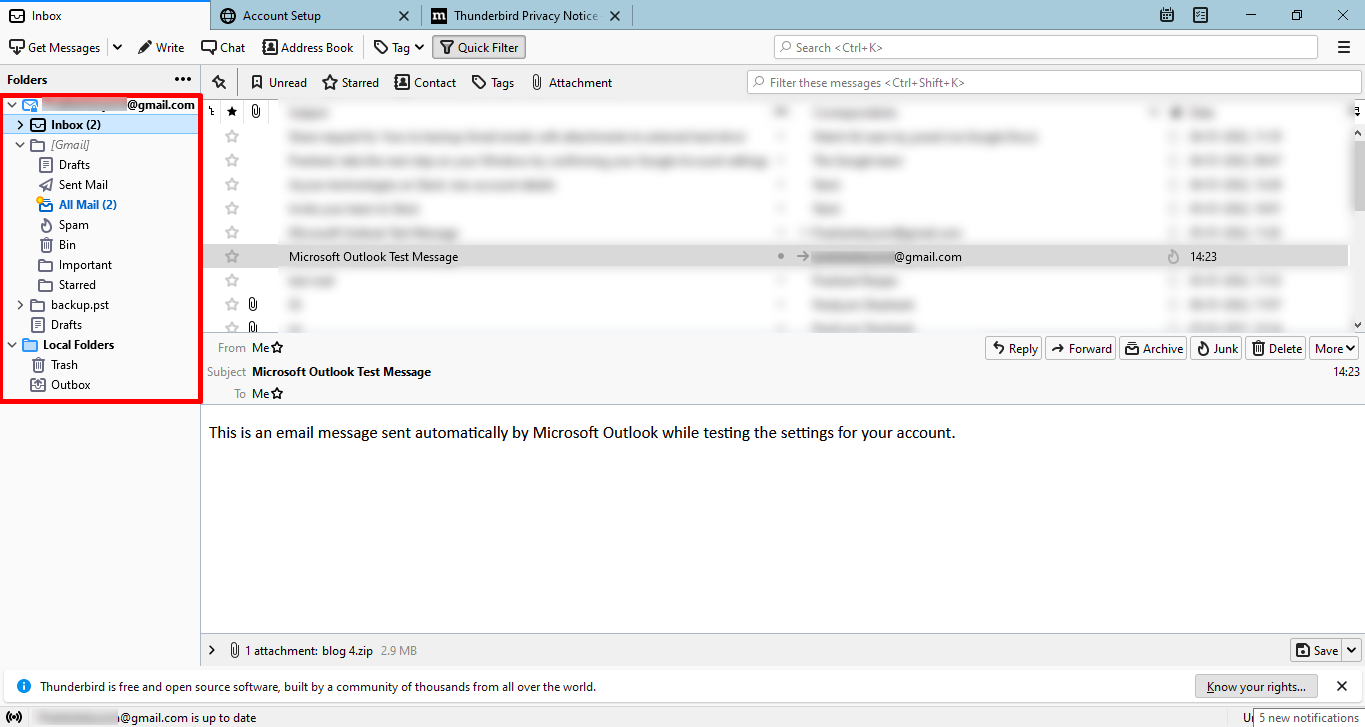
Adım 2. Şimdi, aşağıdaki yöntemle tüm e-postaları seçin. CTRL+A tuşlarına basmak.
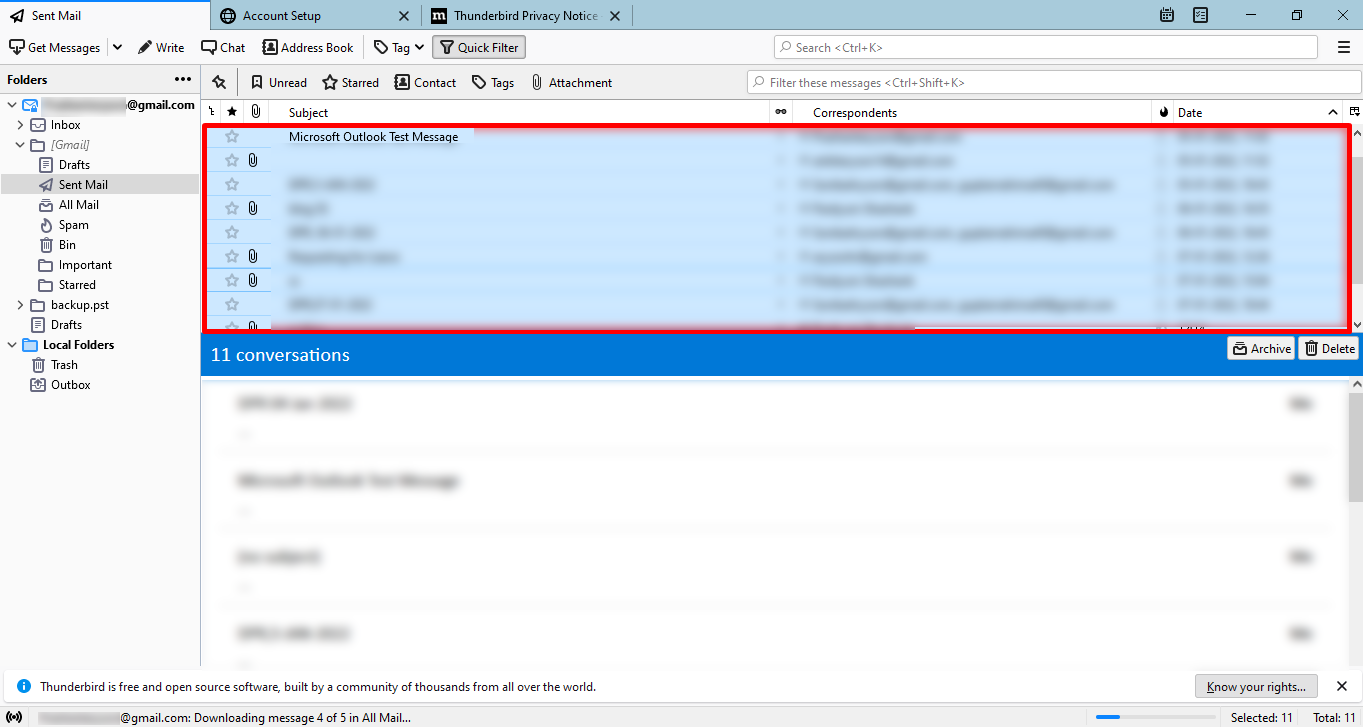
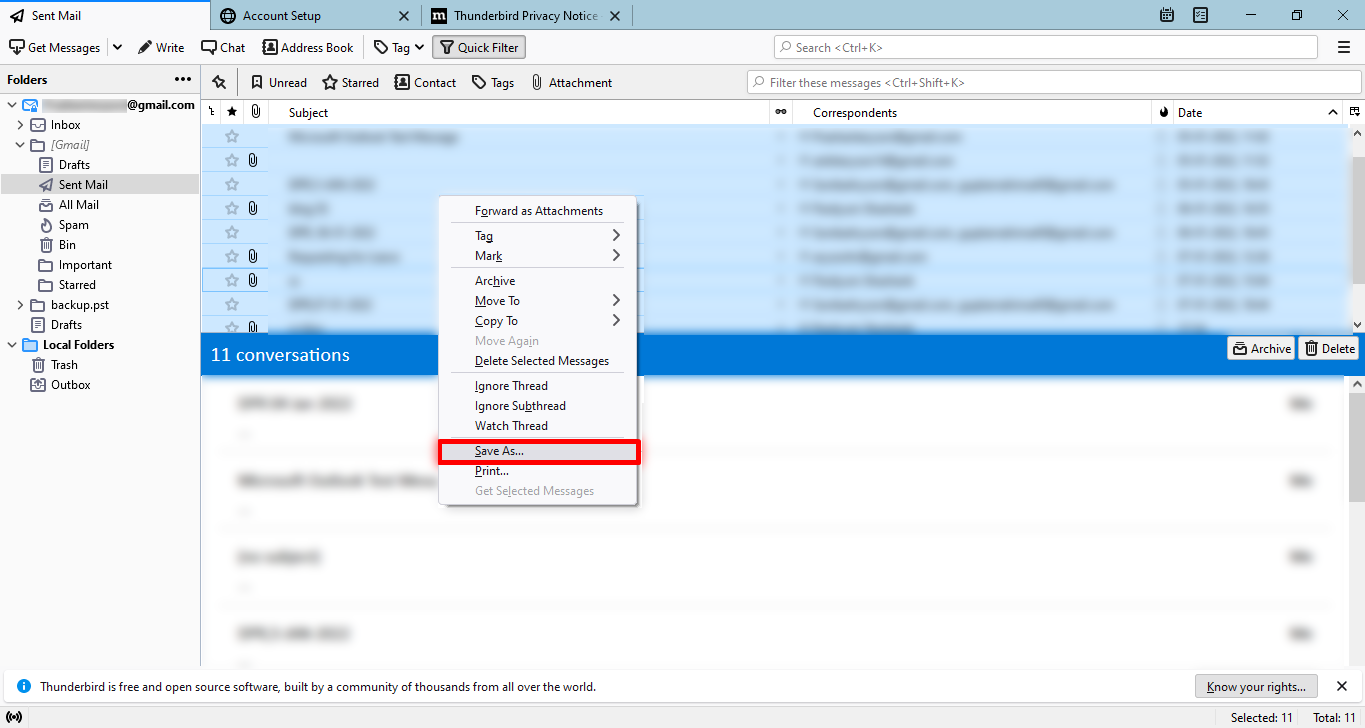
3. Adım. Sağ tıklayın Seçilen dosyada seçim yapın ve Farklı kaydet.
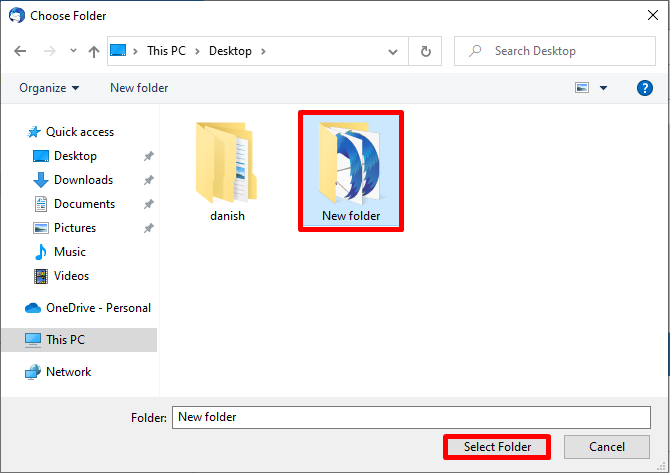
4. Adım. Kaydetmek dosyanızı istenen konum kullanarak Klasör seçme düğmesi.
Adım 5. Ardından, MS Outlook 365'i açın.
Adım 6. Kullanın sürükle ve bırak özelliği MBOX dosyalarını Office 365'e aktarmak için.
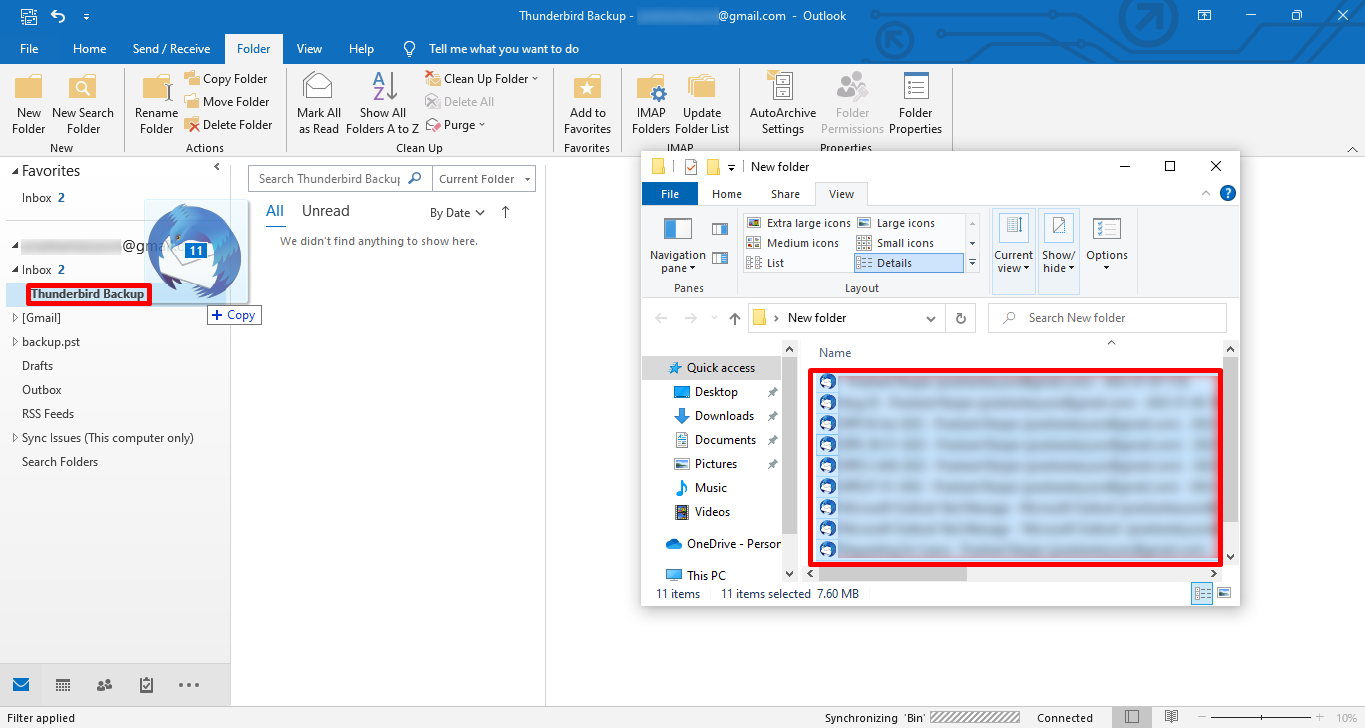
7. Adım. Son olarak, tüm e-postalarınız tamamlandı. Outlook'a aktarıldı.
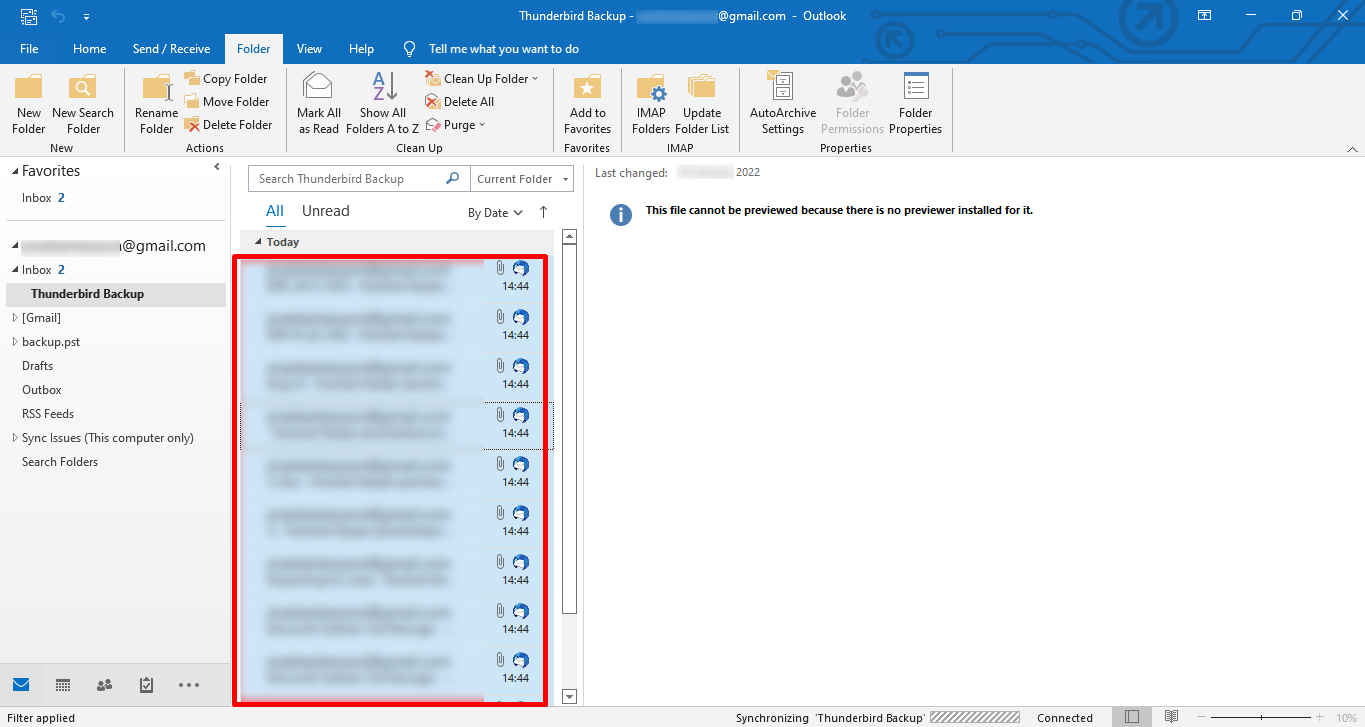
MBOX Dosyasını Office 365'e İçe Aktarmanın Profesyonel Yöntemi
E-postalarınızı sorunsuz bir şekilde aktarmanın en iyi çözümü şudur: MBOX'tan Office 365'e Geçiş Aracı Bu yazılım, MBOX dosyalarınızı Office 365'e aktarmanıza olanak tanır. Ayrıca MBOX dosyalarını Gmail, PST, PDF, EML, EMLX, MSG, HTML, OST, Yahoo Mail vb. dosya formatlarına ve e-posta istemcilerine dönüştürebilir. Veri aralığı filtreleri, yinelenen e-postaları kaldırma ve daha birçok gelişmiş özelliğe sahiptir.
MBOX dosyasını Office 365'e içe aktarmak için adım adım kılavuz
Adım 1. İndirdikten sonra, Yükle ve Aç Yazılım.
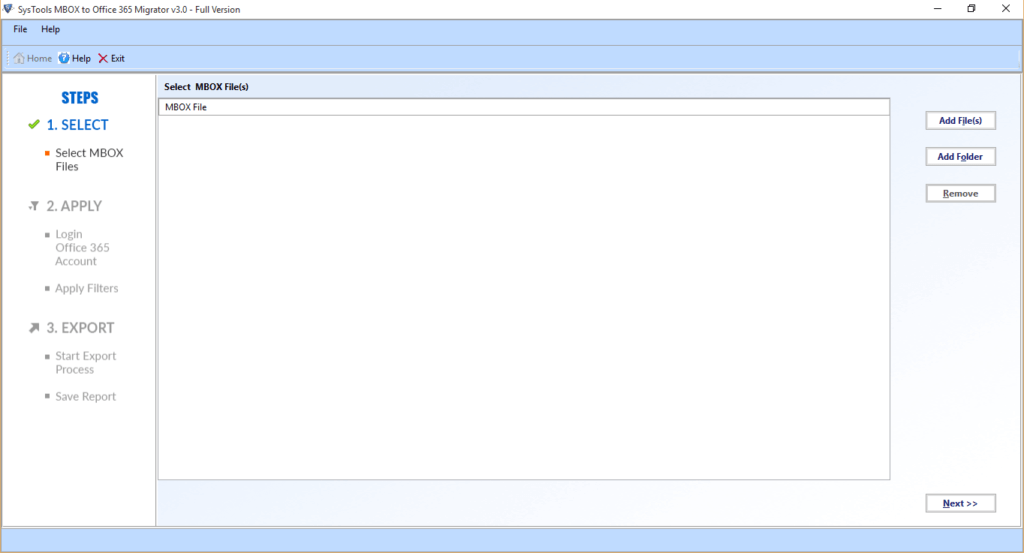
Adım 2. Aşağıdaki yöntemi kullanarak MBOX dosyanızı seçin. Dosya Ekle düğme.
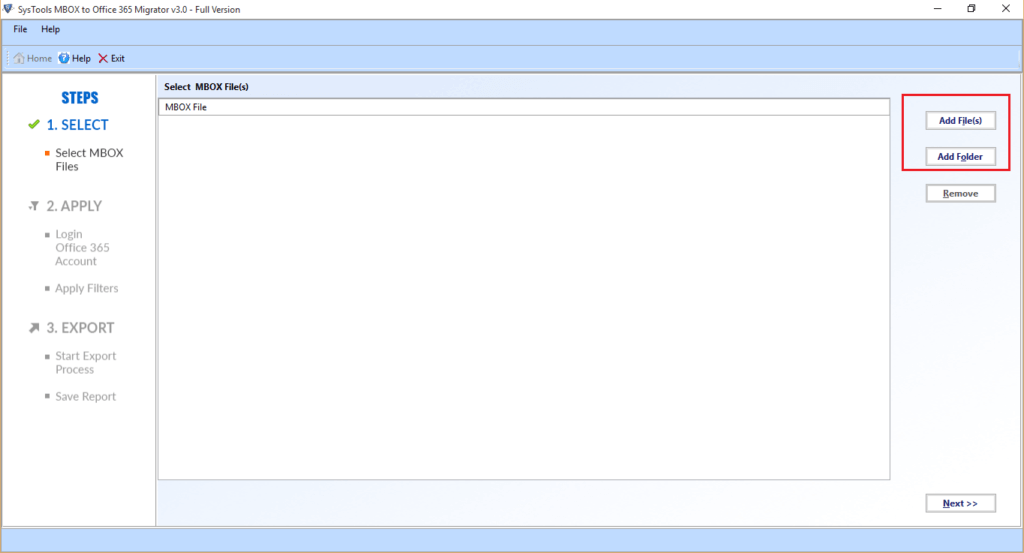
3. Adım. Ardından, klasörü işaretleyin. ağaç benzeri yapı sol köşede mevcut ve İleri'ye tıklayın.
4. Adım. Seçin Office 365 -den açılır menü.
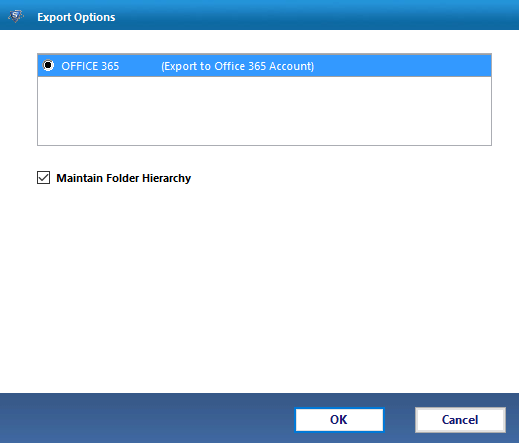
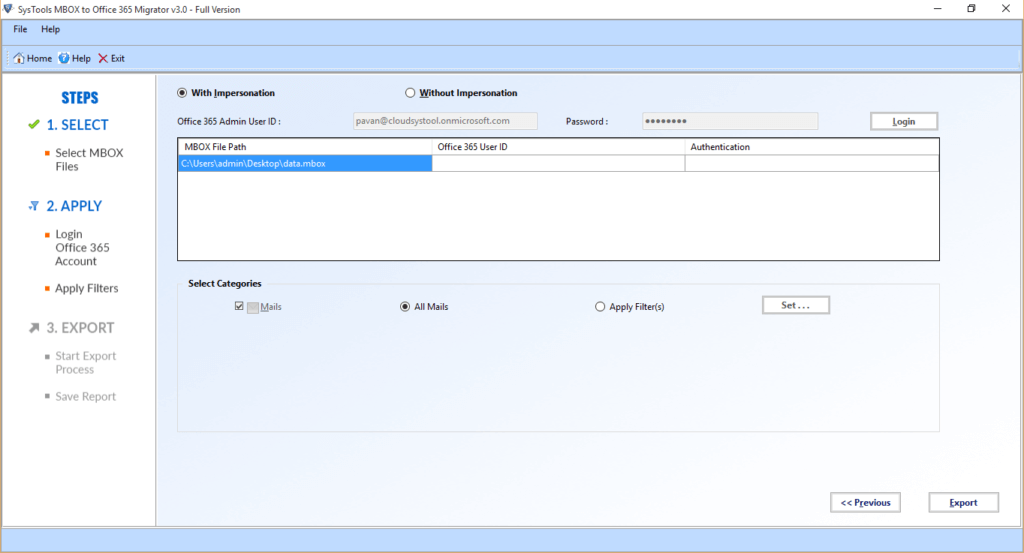
Giriş yapmak sizinle kimlik bilgileri Ve Giriş Yap'a dokunun.
- Burada, Yinelenen e-postaları kaldır onay kutusunu işaretleyin. Yinelenen e-postaları seçimden kaldırmak için.
- E-postaları taşı veya yedekle seçeneğini belirleyin. İhtiyacınıza göre ek dosya olmadan.
- Posta Filtresi Belirli bir zaman dilimi içindeki e-postaları yedeklemek için kullanılır.
- Kişiselleştirin yedekleme klasörünün adı Özel klasör adı kullanılıyor.
Adım 5. Tıklayın Dışa aktar düğmesi MBOX dosyasını Office 365'e aktarmak için.
Çözüm
Bu blogda, MBOX ve Office 365'i özellikleriyle birlikte ele aldık. Ayrıca, iki teknik kullanarak MBOX dosyalarını Office 365'e nasıl aktaracağınız konusundaki şüphelerinizi giderdik. Manuel yöntemin sınırlamaları vardır, çünkü yalnızca e-postalarla sınırlıdır.
Ancak profesyonel yöntem zaman kazandırır ve akışın sürekli devam etmesini sağlar.
Sıkça Sorulan Sorular
MBOX dosyalarını Office 365'e nasıl aktarabilirim?
→ E-postalarınızı Outlook 365'e kaydetmek için MBOX dışa aktarma aracını kullanabilirsiniz. Kullanımı kolaydır ve tüm verilerinizi çok hızlı bir şekilde içe aktarır.
MBOX dosyasını Outlook 2016'ya nasıl aktarabilirim?
→ Sürükle ve bırak özelliğini kullanarak e-postalarınızı Thunderbird'den Outlook 2016'ya anında aktarın.
- Thunderbird'ü açın ve istediğiniz e-postaları seçin.
- Outlook 2016 veya daha üst sürümlerini açın ve e-postalarınızı içe aktarmak istediğiniz klasöre tıklayın.
- Thunderbird'den seçili e-postaları sürükleyip Outlook klasörüne bırakın.
- Sonunda MBOX dosyasını Outlook'a aktardınız.
Bu paylaşım ne kadar faydalıydı?
Puan vermek için bir yıldıza tıklayın!
Ortalama puan / 5. Oy sayısı:




