
Bildiğimiz gibi, Google Drive, Google tarafından sağlanan bir dosya depolama ve senkronizasyon bulut hizmetidir. Kullanıcıların tüm önemli senkronize dosyalarını cihazlar arasında, paylaşılan dosyaları, fotoğrafları, videoları, uygulamaları, mektupları ve daha birçok şeyi bulutta (Google sunucuları tarafından sağlanan) depolamalarını sağlar.
Google Drive, hem Windows hem de macOS bilgisayarlar için çevrimdışı özelliklere sahip uygulamalar sunan bir web arayüzüdür. Tek bir kullanıcıya önemli dosyalarını saklamak için 15 GB ücretsiz bulut depolama alanı sağlar. Ayrıca, e-postaların eklerini daha sonra erişmek üzere Google Drive'a kaydedebilirsiniz.
Bazen, Google Drive kullanıcıları Google Drive'a erişirken "Google Drive Erişim Reddedildi" gibi yaygın Google Drive sorunlarıyla karşılaşırlar. Bu durumda, "Google Drive Erişim Reddedildi" hatasını nasıl düzeltebilirim diye araştırırlar. Bu blog yazısında, Google Drive erişim izni sorununa bir çözüm bulacaksınız. Ancak çözümlere geçmeden önce, Google Drive erişiminin reddedilmesinin nedenini öğrenelim.
Buradan okuyabilirsiniz: [Kolay Yöntemler] Gmail e-postalarını yedekleme yöntemleri ile başarılar?
Google Drive Erişim Engellenmesinin Sebepleri
Google Drive erişiminin reddedilmesine yol açabilecek yaygın nedenlerden bazıları şunlardır:
- Dosya sahibi dosyanın önizlemesini yapmanıza izin vermedi.
- Farklı bir Google Hesabına giriş yapılması nedeniyle.
- Birisi Doc dosyasını önizleme izninizi kaldırdığı için erişim engellendi.
- İnternet bağlantısı düzgün bir şekilde kurulmamış.
- Aynı cihazda birden fazla Google hesabıyla oturum açın.
- Google Drive dosyasında bozulma ve hasar meydana gelmesi nedeniyle.
- Maalesef, cihazdan çıkış yaptınız ve Google Drive'dan verileri açmaya çalışıyorsunuz.
- Google Drive hesabına giriş yaparken yanlış kimlik bilgisi girildi.
Bunlar, Google Drive erişim reddi hatasının oluşmasının olası nedenleridir. Google Drive izin yöneticisini kullanarak bu hatayı çözebilir miyiz? Şimdi, Google Drive erişim reddi hatasını düzeltmek için en iyi basit çözüm yollarını/geçici çözümleri öğrenelim.
Google Drive Erişim Reddedildi Hatasını Kaldırmak İçin Basit Teknikler
Google Drive'da "Google Drive'a erişim reddedildi" hatasını gidermeniz gerekiyorsa, aşağıdaki yöntemleri doğru ve dikkatli bir şekilde uygulayın.
Çözüm 1: Kullanıcılardan Dosyayı Açma İzni Alın
Dosyaya doğru şekilde erişim sağlamanız ve ardından erişim izni almak için dosya sahibiyle iletişime geçmeniz gerekiyor. Bu nedenle aşağıdaki adımları doğru şekilde izleyin:
- İlk önce, Açık o Belge dosyası Bağlantıya tıklayarak.
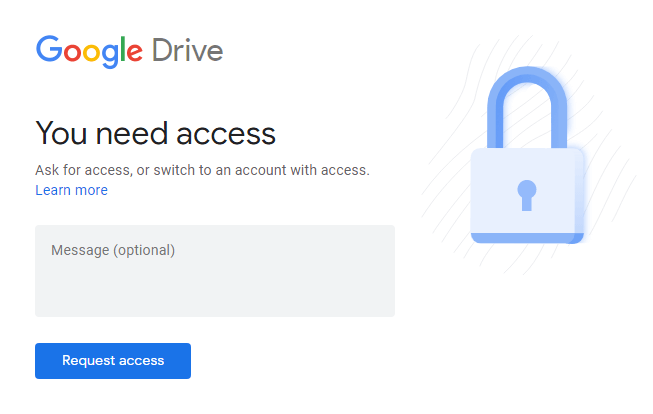
- İzin sayfasında, üzerine tıklayın. Erişim İsteği düğmesi.
- Ardından işletme sahibi bir e-posta aldı. Gmail Kimliği Onay istemek.
- Onlar onaylamak Talebinizi ilettiğinizde size bir e-posta gönderilecektir.
- Bundan sonra, rahatlıkla Onlara erişin.
Çözüm 2: Google Drive Durumunu Kontrol Etme
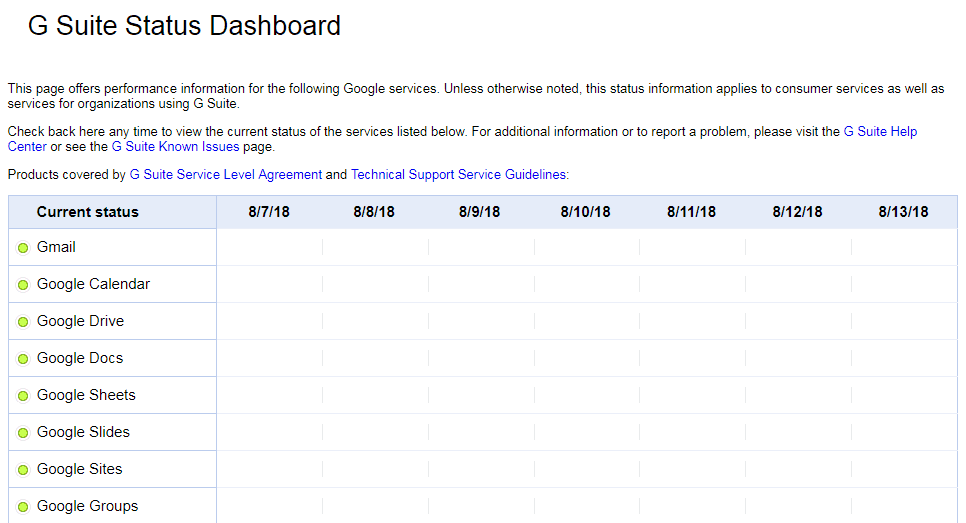
Bazen Google Drive'ın çalışmaması nedeniyle kullanıcılar "Google Drive erişimi reddedildi" gibi hatalarla karşılaşırlar. Bu gibi durumlarda Google hesabınıza erişebilmeniz mümkün olabilir. Öncelikle Google Drive'ın durumunu kontrol etmeli ve G Suite'te bulunan Google hizmetlerinin raporunun yeşil olduğundan emin olmalısınız.
Çözüm 3: Yeni Bir Tarayıcıya veya Cihaza Geçin
Yeni bir tarayıcıya veya cihaza geçmek, Google Drive erişim reddi hatasını çözebilir. Bu durumda, hesabınıza başka bir tarayıcı veya cihaz üzerinden giriş yapmanız ve Google dosyasının düzgün çalışıp çalışmadığını kontrol etmeniz gerekir. Google Chrome'dan Mozilla Firefox, Internet Explorer, Opera Mini gibi bir tarayıcıya geçmeyi veya Google Dokümanlar dosyalarına erişmek için mobil veya tablet gibi diğer cihazları kullanmayı deneyin. Tüm bunları yaparak Google Drive erişim reddi sorununu çözebilirsiniz.
Çözüm 4: Tüm Çerezleri ve Önbelleği Temizleyin/Boşaltın
İnterneti kullanırken web tarayıcınızdaki çerezler ve önbellekler, Google Drive erişim reddi hatasına neden olabilir. Bu hata nedeniyle, Google Drive dosyalarının biçimlendirilmesinde ve yüklenmesinde sorun yaşanma olasılığı vardır. Bu durumda, Google hesabınızda bulunan tüm önbellekleri ve çerezleri düzenli olarak temizlemeniz gerekir. Bunu yaparak, Google Drive erişim reddi hatasını nasıl düzelteceğinizi öğrenebilirsiniz.
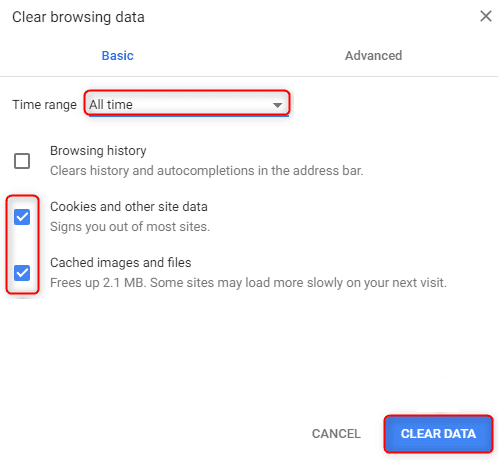
Çerezleri ve önbelleği tamamen temizlemek için aşağıdaki adımları dikkatlice izleyin:
- Öncelikle, üzerine tıklayın. Sembol Ekranın sağ üst köşesinde, seçme "Daha Fazla Araç" seçeneğine tıklayın.
- Şimdi, seçmek açık Veri seçeneklerine göz atma.
- Ve daha sonra Tümünü seç Zamanı ayarlayın ve üzerine tıklayın.
- Burada, seçim yapmanız gerekiyor. önbelleğe alınmış görüntüler ve dosyaları seçin, ardından diğer sitenin verilerini seçin.
- Son olarak, üzerine tıklayın. Veriler net.
Çözüm 5: Gizli/Özel Modu Kullanma
Bazı Google Drive kullanıcılarından gelen geri bildirimlere göre, web tarayıcısı, kullanıcıların etkinliklerinin kaydedilmeden tarayıcıyı kullanmalarını sağlayan gizli veya özel bir mod sunmaktadır. Google Drive'ınızı bu gizli/özel sekmede kullanmak, "Google Drive Erişim Reddedildi" sorununu çözmenize yardımcı olabilir.
Google Chrome'da gizli modu açmak için şu adımları izleyin:
- Başlat internet tarayıcısı sisteminizde.
- Şimdi, tıklayın. sağ üst köşe Daha fazla düğmesinde (üç nokta) seçeneği.
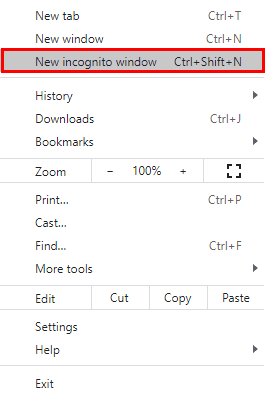
- Ona tıkladıktan sonra, seçin ve açın Yeni Gizli Pencere açılır menü.
- Buradan da açabilirsiniz. Ctrl+Shift+N tuşlarına basarak.
- Şimdi, giriş yapmak Google hesabınıza gizli sekme ve çalışıp çalışmadığını kontrol edin.
Çözüm 6: Google Uzantılarını Devre Dışı Bırakarak
Google Drive Erişim Reddedildi hatasını çözmenin yollarından biri, Chrome tarayıcınızda arka planda çalışan uzantıları devre dışı bırakmaktır. Yedekleme sırasında çalışan farklı uzantılar nedeniyle Google Drive erişim reddi hatasıyla karşılaşabilirsiniz. Bu nedenle, bunları devre dışı bırakarak Google Drive hatasını çözebilirsiniz.
- Bir tane açın web tarayıcısı Bilgisayarınızda.
- Kopyala-yapıştır navigasyonunuza bağlantı çubuk: chrome://uzantılar ve sonra devam edin.
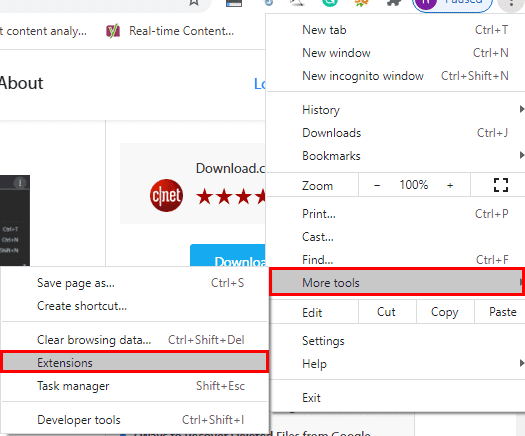
- Şimdi, Uzantılar sihirbazını açmak, Etkinleştir kutusunun işaretini kaldırın, böylece Chrome uzantısını devre dışı bırakabilirsiniz.
- Son olarak, siz de uzantıyı kaldır Çöp Kutusu düğmesine tıklayarak.
Çözüm 7: Tarayıcıdan Diğer Google Hesabından Çıkış Yapın
Kullanıcılar tek bir cihazda farklı hesaplar kullanıyorsa, sistem tarayıcıda kimin çalışmasına izin verildiği konusunda karışıklık yaşayabileceği için Google Drive erişimi reddedildi hatasıyla karşılaşma olasılığı vardır. Bu durumda, cihazdaki tüm farklı hesaplardan çıkış yapmanız ve sistemde Google Drive'a erişmek için yalnızca birini kullanmanız gerekir.
Çözüm
Google Drive Erişim Engellendi hatası, özellikle bir projenin ortasındayken veya önemli dosyaları, videoları, ekleri ve fotoğrafları saklamanız gerektiğinde, tüm Google Dokümanlar kullanıcıları için son derece can sıkıcı olabilir. Bu nedenle, Google Drive Erişim Engellendi hatasını nasıl düzelteceğinize dair yedi ipucumuzu kullanarak, Google Drive hesabınıza zamanında tekrar erişebileceksiniz.
Bu paylaşım ne kadar faydalıydı?
Puan vermek için bir yıldıza tıklayın!
Ortalama puan / 5. Oy sayısı:




