
PST Dosyasını Gmail Hesabına Kolay ve Hızlı Bir Şekilde Nasıl İçe Aktarabilirsiniz?

PST dosyalarını Gmail hesabınıza başarılı bir şekilde aktarmanın yollarını mı arıyorsunuz? Eğer öyleyse, doğru yazıyı okuyorsunuz. Bu blogda, Outlook PST dosyalarınızı Gmail'e sorunsuz bir şekilde aktarabileceğiniz tüm olası çözümleri öğreneceksiniz. Ayrıca, "Gmail'de PST dosyası açılabilir mi?" sorusuna da cevap bulacaksınız.
PST, Outlook e-posta istemcisinin dosya formatıdır ve Outlook'un tüm e-posta verilerini depolamak için kullanılır. Outlook'ta çevrimiçi olarak kullanılan formattır ve herhangi bir çevrimiçi cihazdan kolayca aktarılabilir ve erişilebilir. Outlook ve Gmail, günümüzün en popüler e-posta istemcileri arasında yer almaktadır. Ancak, geniş kullanıcı tabanı nedeniyle kullanıcılar Gmail e-posta istemcisine daha fazla yönelmektedir.
Google'a göre, dünya genelinde yaklaşık 1,5 milyar Gmail kullanıcısı var ve bu sayı giderek artıyor. Gmail, Outlook'a kıyasla sunucu yönetiminde herhangi bir kesinti yaşamadığı için öne çıkıyor. Belki de her iki e-posta istemcisinin sunduğu özellikler neredeyse aynı, ancak Gmail kullanıcı memnuniyetinde lider konumda. Bu nedenle, kullanıcıları PST dosyalarını Gmail hesabına aktarmanın ve Outlook e-postalarını Gmail hesabında yönetmenin başarılı yollarını aramaya teşvik ediyor.
Gmail'e PST dosyalarını içe aktarma yöntemlerine geçmeden önce, kullanıcıları bunu yapmaya iten nedenleri anlayalım.
PST Dosyasını Gmail'e İçe Aktarmanın Nedenleri
Farklı kullanıcıların Outlook PST dosyalarından Gmail'e geçiş öncelikleri farklıdır. Ancak geçişlerin en yaygın nedenleri aşağıda verilmiştir.
- Outlook PST dosyaları bozulmaya daha yatkındır ve bu da içlerindeki verilere erişilemez hale gelmelerine yol açar. Ayrıca, bu dosyalar bozulursa, Outlook'ta e-postalarınızı açamaz ve görüntüleyemezsiniz.
- Bazen Exchange Server ile Outlook istemcisi arasında senkronizasyon sorunu ortaya çıkabiliyor. Bu durum, kullanıcının posta kutusuna erişememesine yol açıyor.
- Gmail, Outlook'a kıyasla daha büyük bulut depolama alanı sunuyor. Günümüzde kullanıcılar tüm verilerini bulutta saklamayı tercih ettiğinden, Gmail, Outlook'a göre kullanıcıların ilk tercihi haline geliyor.
- PST dosyaları, içlerine daha fazla veri depolandıkça boyut olarak büyümeye devam eder. Dahası, bu PST dosyalarının büyük boyutu, Gmail'de sorun teşkil etmeyen bir durum olan, dosyaların bozulmasına neden olur.
- Gmail, MS Outlook'a kıyasla daha kullanıcı dostu bir arayüze sahip. Bu nedenle, kullanıcılar sorunsuz Gmail hizmetlerinden yararlanmak için Outlook'tan Gmail'e geçiyorlar.
- Büyük kuruluşlar profesyonel iletişim için Gmail e-posta istemcisini tercih ediyor ve bu nedenle Outlook'tan Gmail'e geçiş yapabiliyorlar. Dolayısıyla çalışanların da buna göre değişiklik yapmaktan başka seçeneği kalmıyor.
Yukarıda belirtilen tüm nedenlerden dolayı, kullanıcıların Outlook PST dosyalarını Gmail hesaplarına aktarmaları şarttır. Şimdi, PST dosyalarını Gmail hesabına başarılı bir şekilde aktarmanın yollarına geçelim.
PST dosyalarını Gmail'e nasıl aktarabilirim?
Gmail'e dosya aktarma işlemini tamamlamak için aşağıdaki manuel yöntemleri kullanabilirsiniz. Her iki yöntem de adım adım açıklanmıştır.
PST Dosyalarını Gmail'e Nasıl İçe Aktarabilirsiniz? GWMMO Aracı ile
GWMMO (Google Workspace Migration for Microsoft Outlook) aracı, takvimler, günlükler, notlar, kişiler vb. dahil olmak üzere Outlook PST dosyalarını Gmail'e aktarmayı sağlayan bir yardımcı programdır. Amacınız PST dosyalarını Gmail hesabınıza başarılı bir şekilde aktarmanın yollarını bulmaksa, bu yöntem sizin çözümünüzdür. Bu aracı kullanarak içe aktarma işlemini tamamlamak için aşağıda belirtilen adımları izleyin.
- Başlatın tarayıcı, sonra yazın Google Çalışma Alanı Geçişi Microsoft Outlook için olanı indirin.
- Bir kere kurulu Sisteminizde bu aracı çalıştırın.
- E-posta adresinizi girin ve ardından Devam düğmesine basın Daha ileriye gitmek için.
- Şimdi, Giriş yap Gmail şifrenizi kullanarak ve üzerine tıklayarak Sonraki düğmesi.
- Daha sonra, GWMMO Giriş yapmanız için izinlere ihtiyaç duyulacaktır. Bunu yapmanız gerekmektedir. aşağı kaydırın ve vurdu İzin ver simgesi.
- Burada, bir onay mesajı ile ilgili olarak ortaya çıkacak hibe etmek yetkilendirme.
- Kullanın açılır menü seçenekleri Yeni sekmede PST dosyası(ları) seçeneğini seçin ve İleri'ye tıklayın.
- Seçmek Gmail'e aktarmak istediğiniz PST dosyası ve İleri'ye tıklayın.
- Bundan sonra, üzerine işaret koyun. göç seçenekleri İhtiyacınıza göre tıklayın. Taşıma düğmesi.
- Taşıma işleminiz şimdi başlayacak. Taşımanın süresi, dosyanın boyutuna bağlıdır. Outlook PST dosyasını seçtim.
- Süreç tamamlandıktan sonra tamamlamak, A istem sekmesi Bir pencere açılacaktır. Tamam simgesine tıklayın. sona ermek.
Yukarıdaki adımların tümünü doğru bir şekilde uyguladığınızda, Outlook PST e-posta dosyalarınızı Gmail hesabınızda görüntüleyebileceksiniz.
Gmail İçe Aktarma Özelliğini Kullanarak PST Dosyalarını Gmail'e Nasıl İçe Aktarabilirsiniz?
Hepinizin bildiği gibi, hem Gmail hem de MS Outlook e-posta istemcileri e-posta iletimi için IMAP ve POP3 sunucularını kullanabilir. Bu nedenle, Outlook PST dosyalarını Gmail hesabınıza aktarmak için Gmail'in yerleşik içe aktarma özelliğini kullanabilirsiniz. Bu özellik ayrıca kişiler gibi ek posta kutusu verilerini de içe aktarmanıza olanak tanır. Bu yöntem, PST dosyalarını Gmail hesabınıza başarılı bir şekilde aktarmanın yollarından biridir. Aşağıdaki adımlar, tüm içe aktarma sürecinde size rehberlik edecektir.
Adım 1. Öncelikle, Giriş yapmak senin Gmail hesabı sizinle Giriş bilgileri.
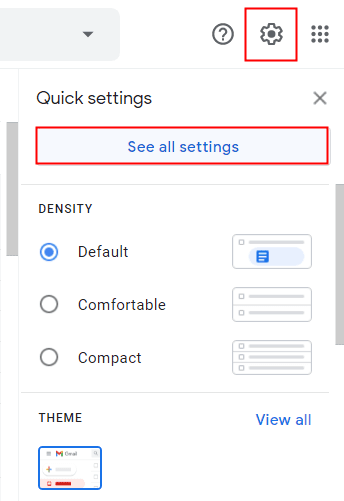
Adım 2. Şimdi, tıklayın Ayarlar dişli simgesi sağ üst köşe, Ve seçmek Tüm ayarları görmek için.
3. Adım. İçinde Gmail Ayarları, Hesaplar'a tıklayın ve İçe aktarma sekmesi.
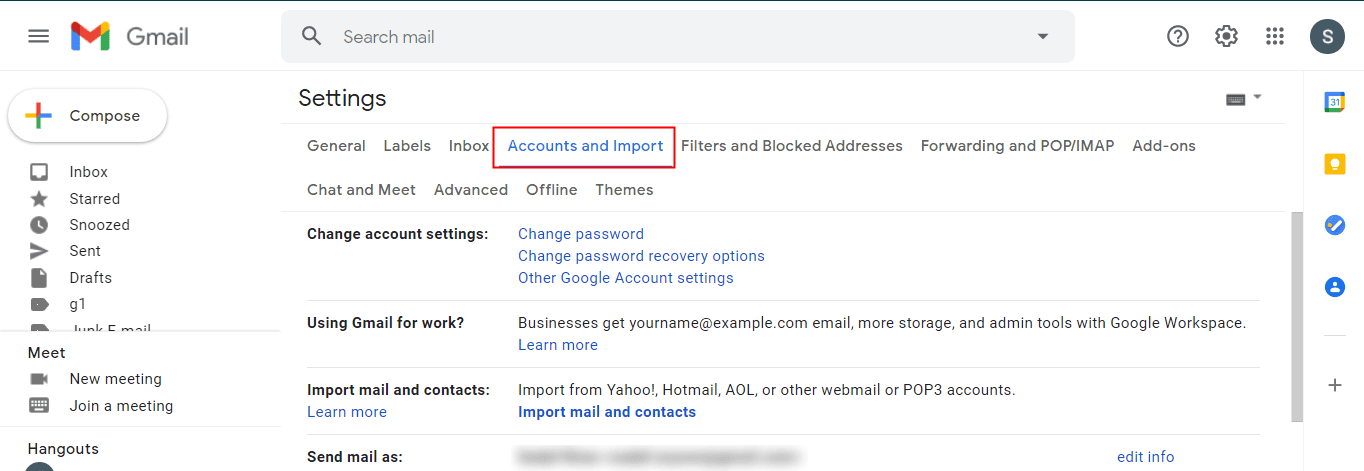
4. Adım. Ardından, seçin Posta ve Kişileri İçe Aktarma seçeneği ve ardından Posta ve Kişileri İçe Aktar'ı seçin.
Adım 5. Şimdi şunu göreceksiniz: yeni sekme Outlook profilinizin e-posta adresini girin ve Devam'a tıklayın.
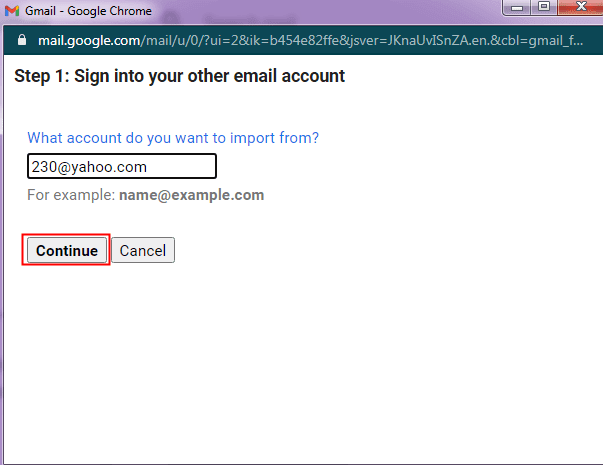
- Hesabınıza giriş yapmak için lütfen kullanıcı adınızı kullanın. Giriş kimliği ve şifre. Ardından, basın. Devam simgesi.
- Daha sonrasında, basmak o Kabul et düğmesi Giriş yapma izinlerine erişim sağlamak.
- Şimdi Gmail şu işleme başlayacak: doğrulamak Gerekli tüm bilgiler için kimlik numaranızı kullanın.
- Tik PST dosyasından içe aktarmak istediğiniz öğeleri seçin ve üzerine tıklayın. İçe aktarma işlemi başlatılıyor.
- Konuyla ilgili bir bildirim alacaksınız. İçe aktarma başlatma. Üzerine tıklayın Tamam düğmesi Bitirmek için.
- Görebilirsiniz durum Gmail Ayarlarındaki PST içe aktarma işleminizin.
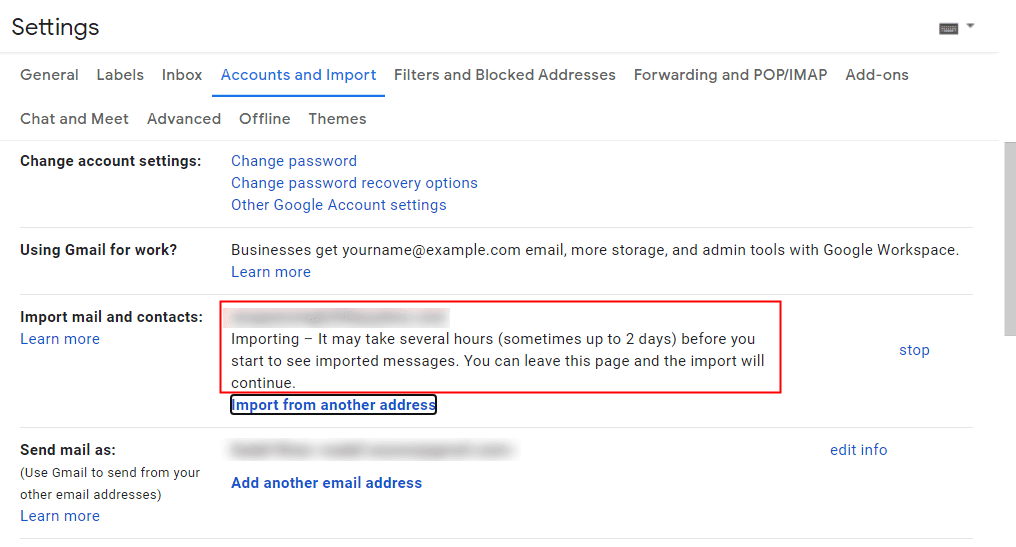
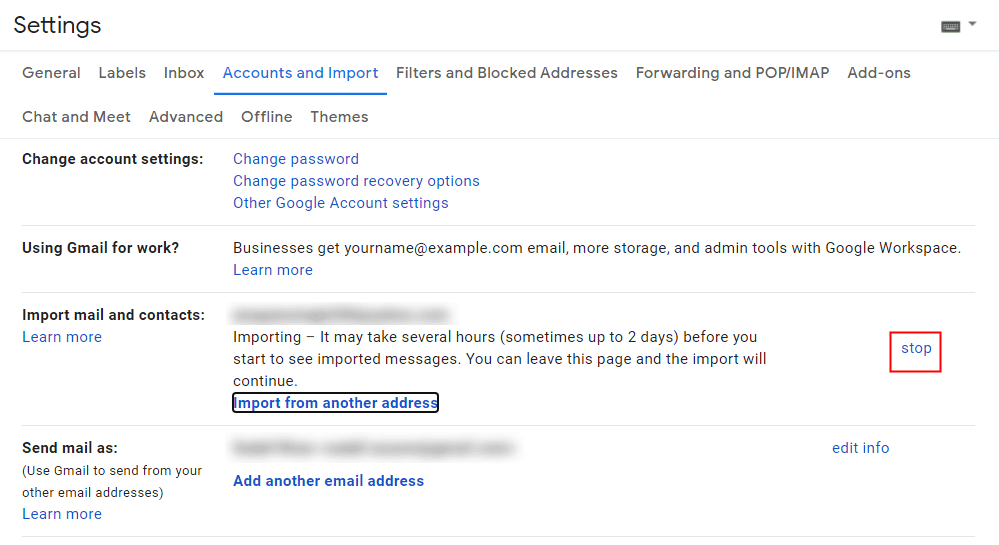
Adım 6. Son olarak, herhangi bir nedenle içe aktarma işlemine devam etmek istemiyorsanız, aşağıdaki düğmeye basarak taşıma işlemini kolayca durdurabilirsiniz. Durdur düğmesi.
Yukarıda belirtilen yöntemlerin tümü, PST dosyalarını Gmail hesabına başarılı bir şekilde aktarmaya katkıda bulunur. Bunlar manuel tekniklerdir ancak kullanışlılıklarını sınırlayan bazı dezavantajları vardır. İçe aktarma işleminin tamamlanması saatler hatta günler sürebileceğinden çok zaman alıcıdırlar. Dahası, doğru şekilde uygulamak için bazı teknik bilgiler gerektiğinden, acemi kullanıcılar için uygun değildirler.
Tüm bu sınırlamaların üstesinden gelmek için alternatif bir yönteme başvurabilirsiniz, yani; PST Dönüştürücü Outlook PST dosyalarınızı PDF, MBOX, MHT, EML, EMLX, TXT gibi çeşitli dosya formatlarına dönüştürmek için en iyi araçtır. Kullanıcılar PST Dosyalarını Office 365'e Aktarma Gmail, Yahoo vb. gibi e-posta servislerine PST dosyalarını doğrudan ve toplu olarak aktarabilir.
Çözüm
Size PST dosyalarını Gmail hesabınıza başarılı bir şekilde aktarmanın yollarını sunduk. Kullanıcılar, belirli nedenlerden dolayı Outlook'tan Gmail'e geçme eğilimindedir. Geçiş işleminde size yardımcı olması için her iki manuel yöntemi de kullanabilirsiniz. Ancak, bu yöntemlerle ilgili herhangi bir sorunla karşılaşırsanız, otomatik profesyonel üçüncü taraf PST'den Gmail'e Geçiş Aracını tercih edebilirsiniz. Bu araç, geçiş ihtiyaçlarınızı sorunsuz bir şekilde karşılayacaktır.
Bu paylaşım ne kadar faydalıydı?
Puan vermek için bir yıldıza tıklayın!
Ortalama puan / 5. Oy sayısı:



