
Herhangi bir e-posta uygulama paketini kullanırken Google'ın sizi gözetlemesi veya reklamlarından rahatsız oluyorsanız, Outlook en iyi alternatif olarak öne çıkıyor. Bu makale, Gmail'i Outlook'a manuel olarak dönüştürmenin yollarını açıklayacaktır. Birçok özelliğinin yanı sıra, Gmail kullanıcıları için güvenilir ve güvenlidir. E-postaları, kişileri ve takvimleri yönetme seçeneği de sunar. Ancak masaüstü tabanlı istemcilerde verilere erişim ve çalışma ve veri kaybı olasılığının üstesinden gelme nedeniyle, günümüzde kullanıcılar Gmail'deki tüm e-postaları Outlook'a aktarmanın bir çözümünü arıyorlar.
Outlook nedir ve nasıl daha verimlidir?
Outlook, Microsoft tarafından sunulan ücretsiz bir masaüstü e-posta hizmeti ürünüdür. Microsoft Office paketinin bir parçası olarak PC, Mac veya mobil cihazınızdan erişilebilir. Kullanıcıların takvimleri yönetmesine, görevleri yönetmesine, kişileri yönetmesine, not almasına, günlük tutmasına ve web'de gezinmesine olanak tanır.
Gmail'i Outlook'a Yedeklemeye Neden İhtiyaç Duyulur?
- Gmail'i Outlook'a dönüştürün ve e-postalarınıza, takvimlerinize ve kişilerinize tek bir yerden erişin.
- Kullanıcılar, çevrimdışı modda çalışabilmek için Gmail'i Outlook'a taşımak istiyor.
- Outlook posta kutusunu düzenli bir şekilde organize etmesi de Gmail verilerini taşımanın bir diğer nedenidir.
- Outlook, e-postalarınızı ve diğer verilerinizi aramak için birden fazla yöntem sunar.
- Outlook kullanarak toplantı odalarını bulma ve planlama seçeneğine ulaşabilirsiniz.
Gmail'i Outlook'a Dönüştürmenin En İyi Yöntemleri
İki en iyi yöntem vardır Gmail e-postalarını taşıma Outlook'a dönüştürme. Bunlardan biri üç adımda gerçekleştirilir ve Gmail e-postalarını mükemmel şekilde dönüştürür:
Yöntem 1: Gmail'den Outlook 2016'ya E-postaları Manuel Olarak Aktarma
Adım 1: Outlook'a Bağlanmak İçin Gmail'i Yönetme
Gmail hesabınızı Outlook'a bağlamadan önce, Gmail hesabınızı hazırlamanız gerekecek: iki adımlı doğrulamayı etkinleştirin ve Outlook için üçüncü taraf bir uygulama şifresi oluşturun. Gmail'i yönetmek için şu adımları izleyin:
- Gmail'i açın Ve Giriş Yap Gerekli kimlik bilgileriyle.
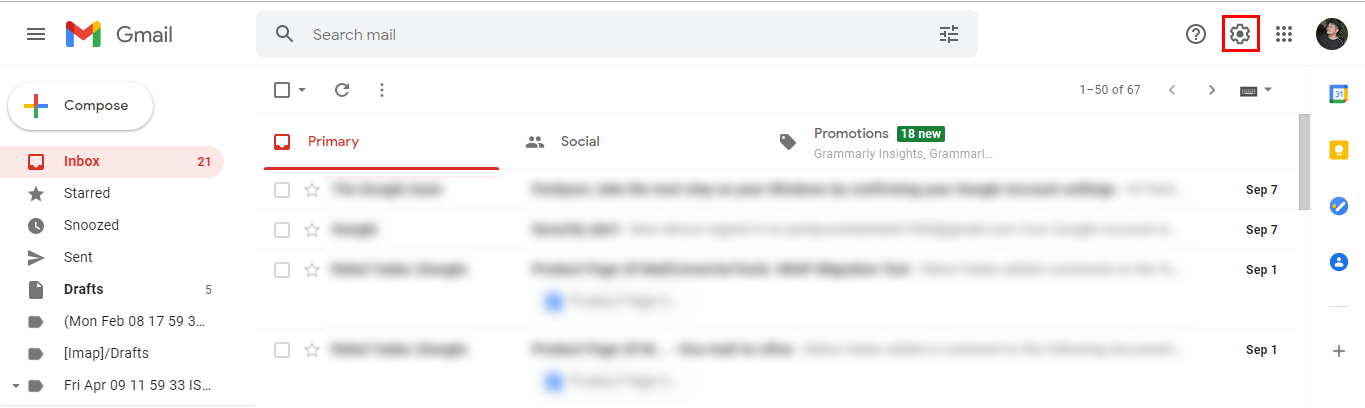
- Seçiniz Ayarlar dişli simgesi ve açın.
- Git Yönlendirme ve POP/IMAP bölümü Ve IMAP'i etkinleştirin.
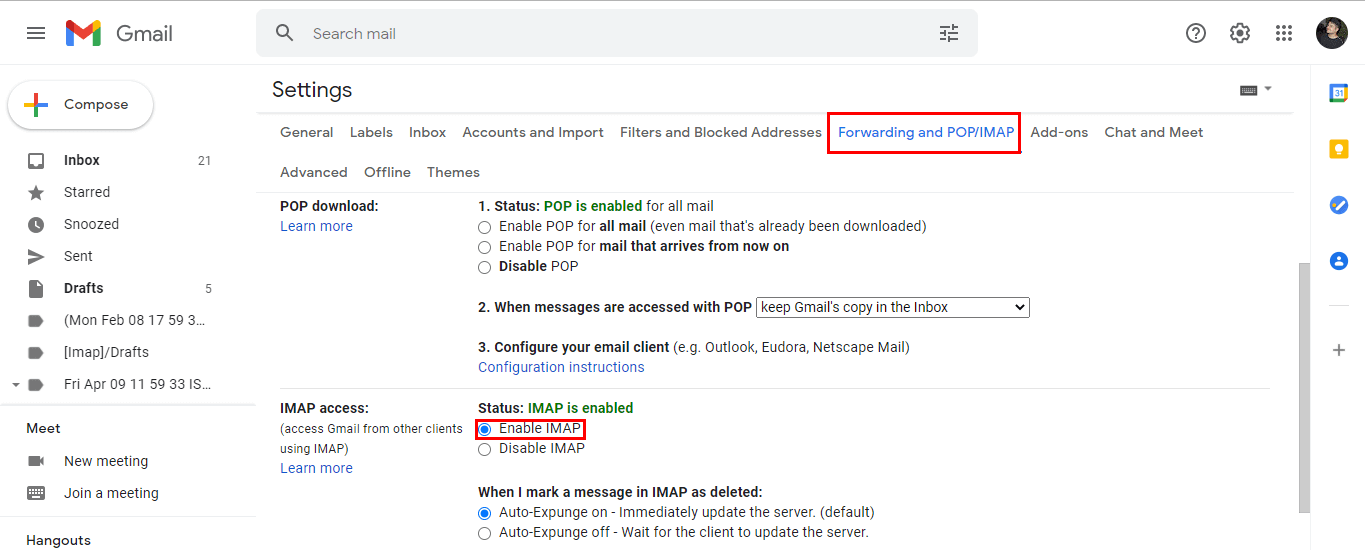
- Değişiklikleri yaptıktan sonra, Değişiklikleri Kaydet düğmesine tıklayın.
Adım 2: Gmail Hesabınızı Outlook'a Ekleyin
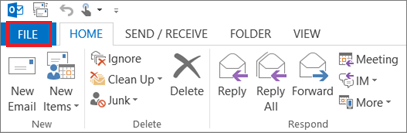
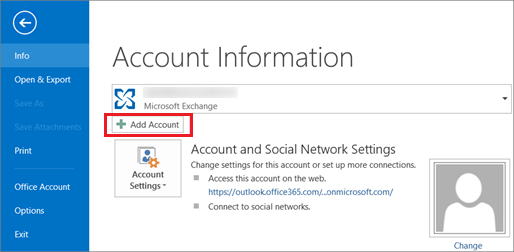
- Başlangıç Outlook masaüstü uygulaması (2013, 2016) ) ve Dosya seçeneğine tıklayın.
- Açılış sihirbazında, şunu seçin: Hesap Ekle düğmesi ve üzerine tıklayın.
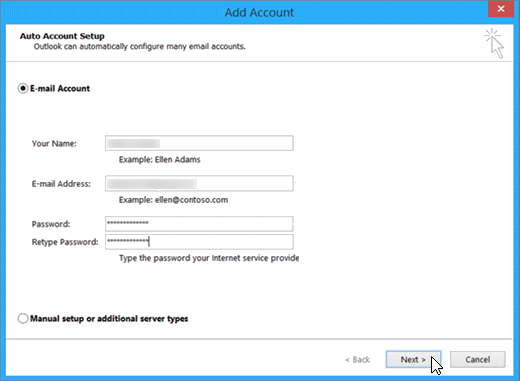
- Adınız, Gmail e-posta adresiniz ve şifreniz gibi gerekli bilgileri girin. (veya üçüncü taraf uygulama şifresi) Belirtilen alanda işlemi tamamlayın. İşleme devam etmek için İleri düğmesine tıklayın.
- Nihayet, Bitir'e tıklayın, ve Gmail hesabınız Outlook ile senkronize edin. Ayrıca, hesap bilgilerinizi Outlook posta kutunuzun hemen altında da görüntüleyebilirsiniz.
3. Adım: Gmail Mesajlarını Masaüstüne Yedekleyin (İsteğe bağlı)
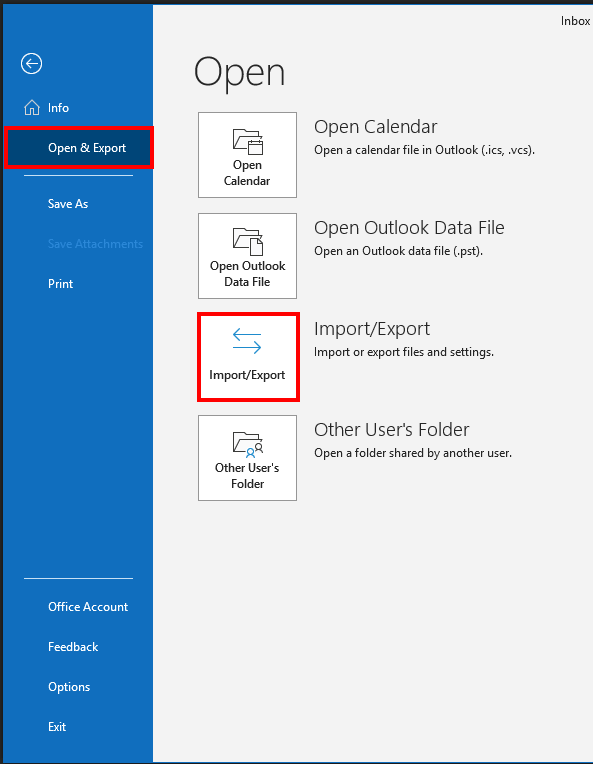
- Outlook'u başlatın ve Dosya >> Aç ve Dışa Aktar bölümü >> İçe Aktar/Dışa Aktar'ı seçin.
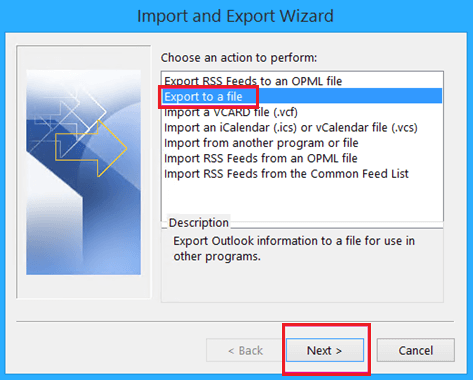
- Şunu tercih edin İhracat bir dosya seçeneği ve İleri'ye tıklayın.
- Seçmek Outlook Veri Dosyası (.pst), ve İleri'ye dokunun.
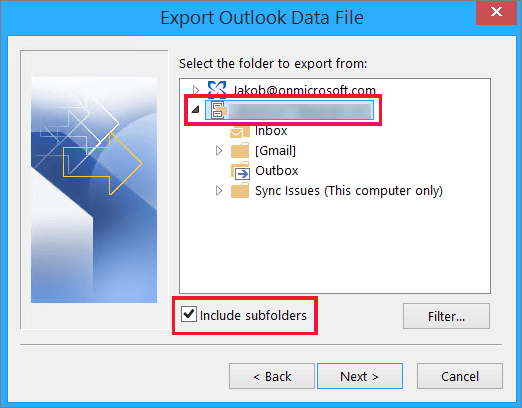
- Seçme Yedeklemek istediğiniz mesajların bulunduğu klasörü işaretleyin. Alt klasörleri dahil etme seçeneği. İleri'ye tıklayın.
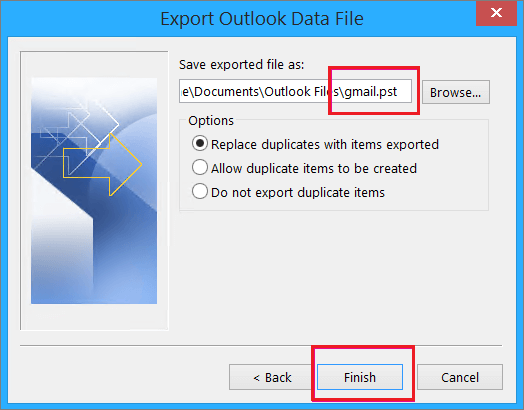
- Üzerine tıklayın Gözat düğmesi Oluşturulan dosya için bir yol eklemek.
- Gerekirse seçeneği işaretleyin ve Bitir'e tıklayın.
- Ayrıca, şunları da yapabilirsiniz: bir şifre belirle Dosyaya gidin ve Tamam'a tıklayın.
- Şuraya geçin kaydetme konumu Kaydedilen dosyayı doğrulamak için.
Yöntem 2: Gmail E-postalarını Outlook'a Profesyonelce Taşıma
Gmail Yedekleme Aracı Bu, en iyi ve uygulaması en kolay çözümlerden biridir. Gmail'i Outlook'a dönüştürme Kolaylıkla. Yazılım, kullanıcıların tek seferde birden fazla Gmail klasörünü içe aktarmasına olanak tanır. Ayrıca, Gmail e-postalarınızı Thunderbird, IMAP, Hotmail, Office 365, PST, PDF, OST, CSV, MBOX vb. formatlara da taşıyabilir/yedekleyebilirsiniz.
Gmail E-postalarını Outlook PST'ye Dönüştürme Adımları
- İlk önce, indirmek ve Gmail Yedekleme Aracını yükleyin.
- Gerekli kimlik bilgileriyle giriş yapın (Kullanıcı Adı ve Üçüncü Taraf Uygulama Şifresi)
- Klasörleri işaretleyin. ağaç İçe aktarmak istediğiniz ve İleri'ye tıklayın.
- Outlook PST dosyasını seçin. açılır listeden.
- Seçiniz yerleşik özellikler Yazılıma atanan klasör adı.
- Opt "Kaydedilecek Yol" düğmesiyle birlikte atama yapın. hedef yol.
- Tıklayın Dönüştürme düğmesine tıklayarak başlayın Gmail e-postalarının PST formatına dönüştürülmesi.
- Ek olarak, raporu da kaydedebilirsiniz. göç süreci.

Gmail Yedekleme Aracının Temel Özellikleri ve Faydaları
- Gmail e-postalarınızı CSV dosyasına yedekleyin. PST, PDF, EML, EMLX, HTML, MHTML, vb. formatlar.
- Gmail'den e-postaları taşıyın Office 365, Thunderbird, AOL, IMAP, Hotmail , vesaire.
- Seçenek sunmak önizleme Gmail hesabında bulunan klasörler.
- Ayarlanacak özellik yedek plan Gmail e-postalarının.
- Ayrıca kullanıcılara şunları da sağlayabilir: e-postaları taşıma veya yedekleme Ekli dosyalar olmadan.
- Posta Filtresi seçeneği e-postaları ayırın belirli bir tarih aralığına.
- Yazılım destekler Windows ve macOS işletim sistemlerinin tüm sürümleri.
Çözüm
Çalışan kullanıcılar için Gmail'i Outlook'a dönüştürmek bir ihtiyaç haline geldi, çünkü herkes bulut hizmetlerine yöneliyor. Bu nedenle, bu kullanıcılara yardımcı olmak için, Gmail e-postalarını Outlook'a taşımak için basit ve kolay yöntemleri ele aldık. Ayrıca, Gmail e-postalarını Outlook'a dönüştürmek için Outlook kurulumu gerektirmeyen uzman bir yardımcı programdan da bahsettik.
Bu paylaşım ne kadar faydalıydı?
Puan vermek için bir yıldıza tıklayın!
Ortalama puan / 5. Oy sayısı:




